Introducción
Aprender Linux yendo directamente a un PC o servidor puede tener un costo de aprendizaje muy alto. Si se rompe el sistema, se configuran mal las particiones o se daña el arranque, recuperarlo no es simplemente empezar de cero; muchos principiantes se quedan atascados desde el principio por problemas periféricos como compatibilidad de hardware, copias de seguridad de datos, recuperación del sistema y restauración de la red.
Por lo tanto, desde la perspectiva de la conveniencia de las tecnologías de virtualización, usar primero una máquina virtual para montar un entorno de práctica es el método más seguro y eficiente. El mayor valor de una máquina virtual no radica solo en poder instalar otro sistema en el actual, sino que permite reinstalaciones repetidas, instantáneas, configuraciones de hardware personalizadas y cambio de modos de red sin afectar el entorno de la computadora principal. Así, al aprender Linux, el costo de prueba y error es mucho menor y es más fácil realizar un análisis de lo ocurrido si surgen problemas.
La思路general es: descargar la imagen del sistema
instalar el software de virtualización (VMware o VirtualBox)
Descarga e instalación de VMware
Como se mencionó anteriormente, puedes elegir VMware o VirtualBox como software de virtualización. VMware es un poco más potente en rendimiento y funciones, pero VirtualBox es de código abierto y gratuito. A finales de 2023, Broadcom adquirió VMware, y la versión anterior de VMware Workstation Pro pasó de ser una suscripción de pago para todos los usuarios a ser completamente gratuita para fines comerciales, educativos y personales. Solo necesitas registrarte e iniciar sesión en support.broadcom.com, y a partir de la versión 25H2 ya no es necesario ingresar ninguna clave de licencia.
Si utilizas una versión anterior, podrías encontrar requisitos de licencia; para principiantes, se recomienda instalar directamente la última versión oficial gratuita para evitar problemas adicionales de configuración de autorización. Además, las versiones posteriores a la 17 solo están disponibles en inglés. A continuación se muestra un ejemplo de descarga de la última versión, suponiendo que ya te has registrado:
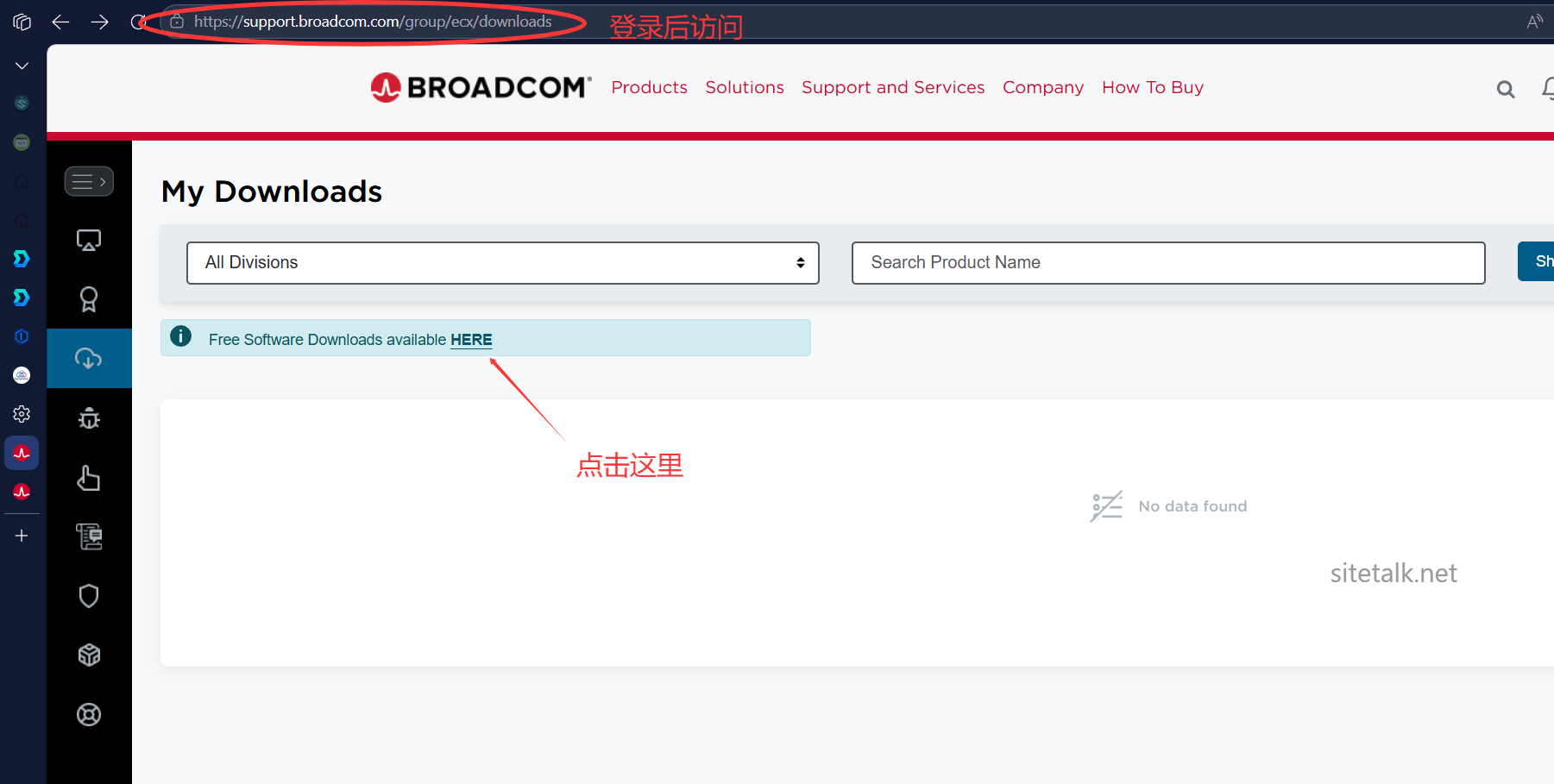
- Inicia sesión en support.broadcom.com; después de iniciar sesión, serás redirigido a My Downloads - Support Portal - Broadcom support portal
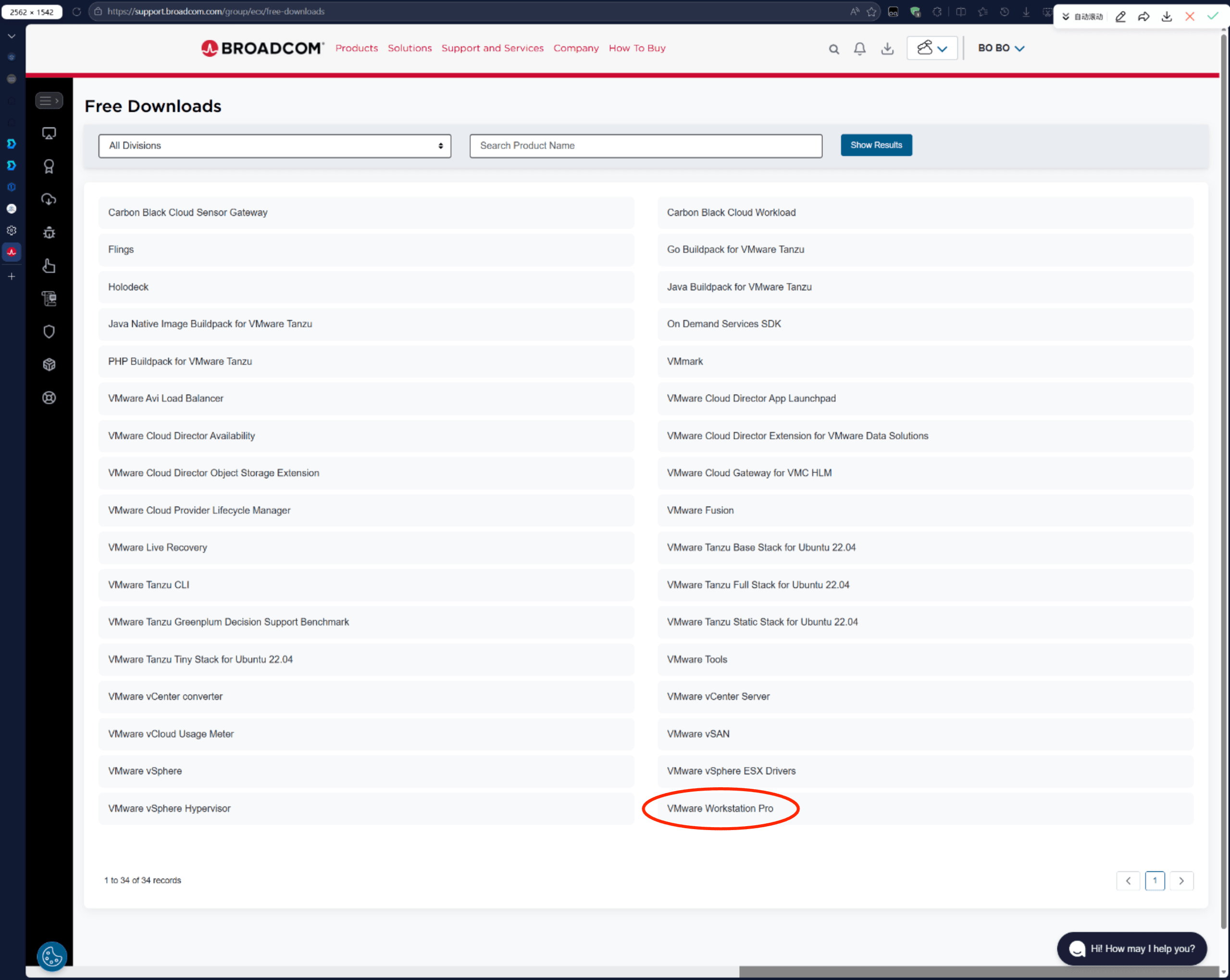
- Desplázate hacia abajo hasta encontrar VMware Workstation Pro
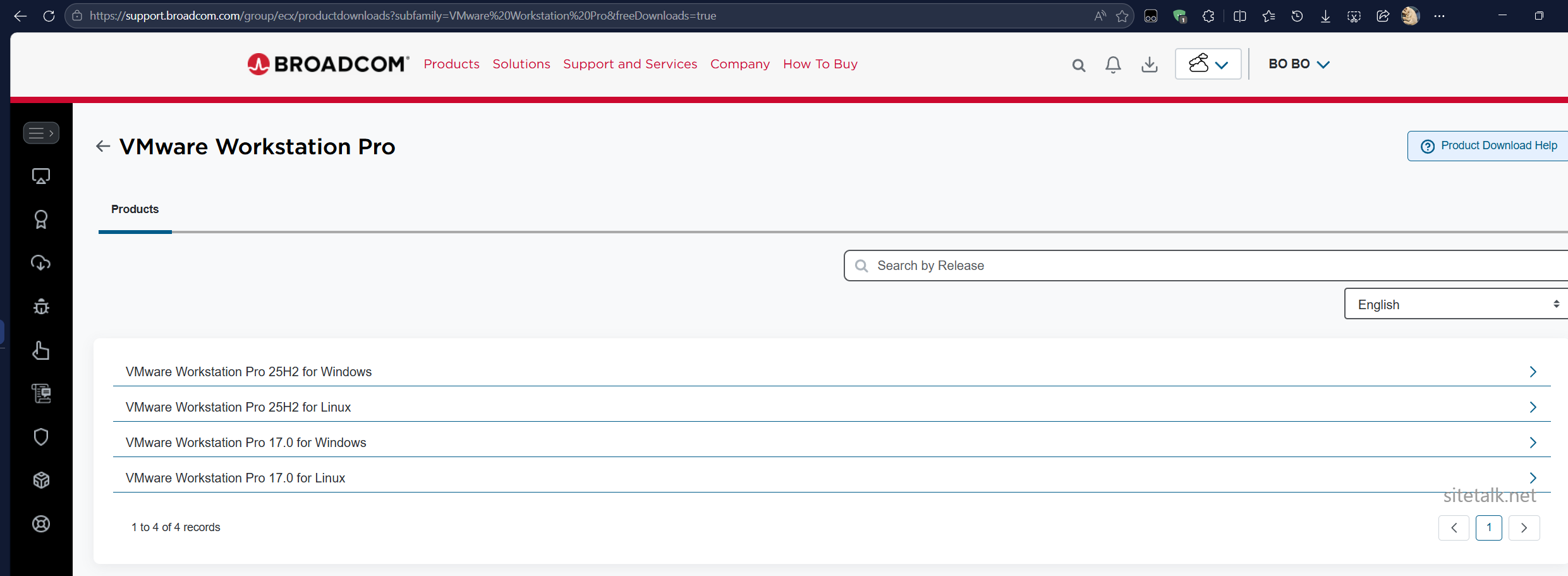
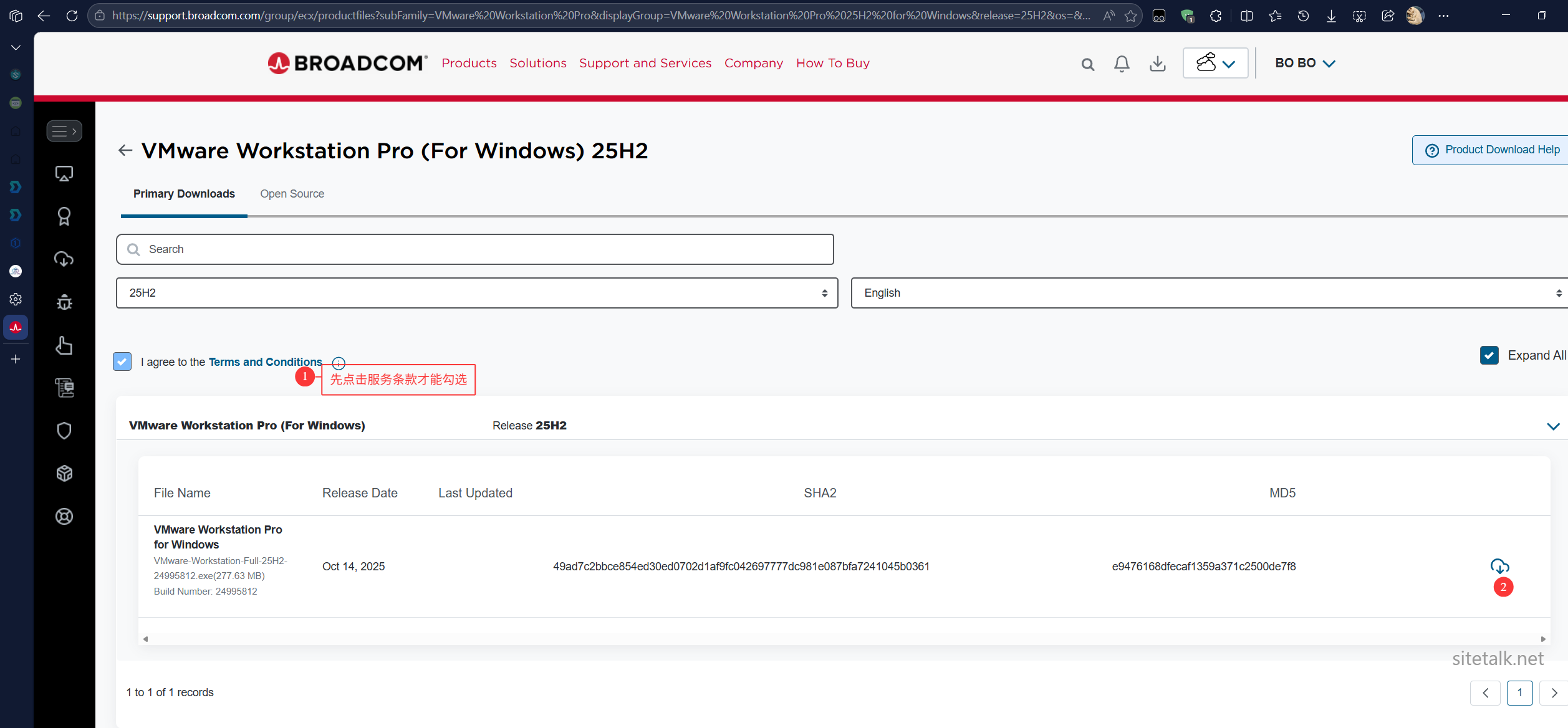
- Selecciona la versión que desees y continúa siguiendo las imágenes; si te piden información adicional, completa los campos de dirección en inglés y estará bien.
Descargar la imagen de RHEL
El sitio web oficial de RHEL ofrece suscripciones empresariales y una suscripción para desarrolladores; los principiantes deben elegir esta última, ya que proporciona imágenes gratuitas con soporte oficial de actualizaciones y suscripción. Se recomienda obtener la imagen directamente desde la entrada de descarga del desarrollador; tenga precaución con las proporcionadas por terceros.
| Comparativa | Suscripción empresarial | Suscripción gratuita para desarrolladores |
|---|---|---|
| Costo | De pago | Gratuito |
| Uso | Entorno de producción | Solo desarrollo/pruebas |
| Soporte técnico | Standard/Premium | Ninguno |
| Número de máquinas | Según la cantidad suscrita | Hasta 16 máquinas |
| Vigencia | Válido durante el período de compra | Requiere renovación anual |
| Garantía SLA | Sí | No |
-
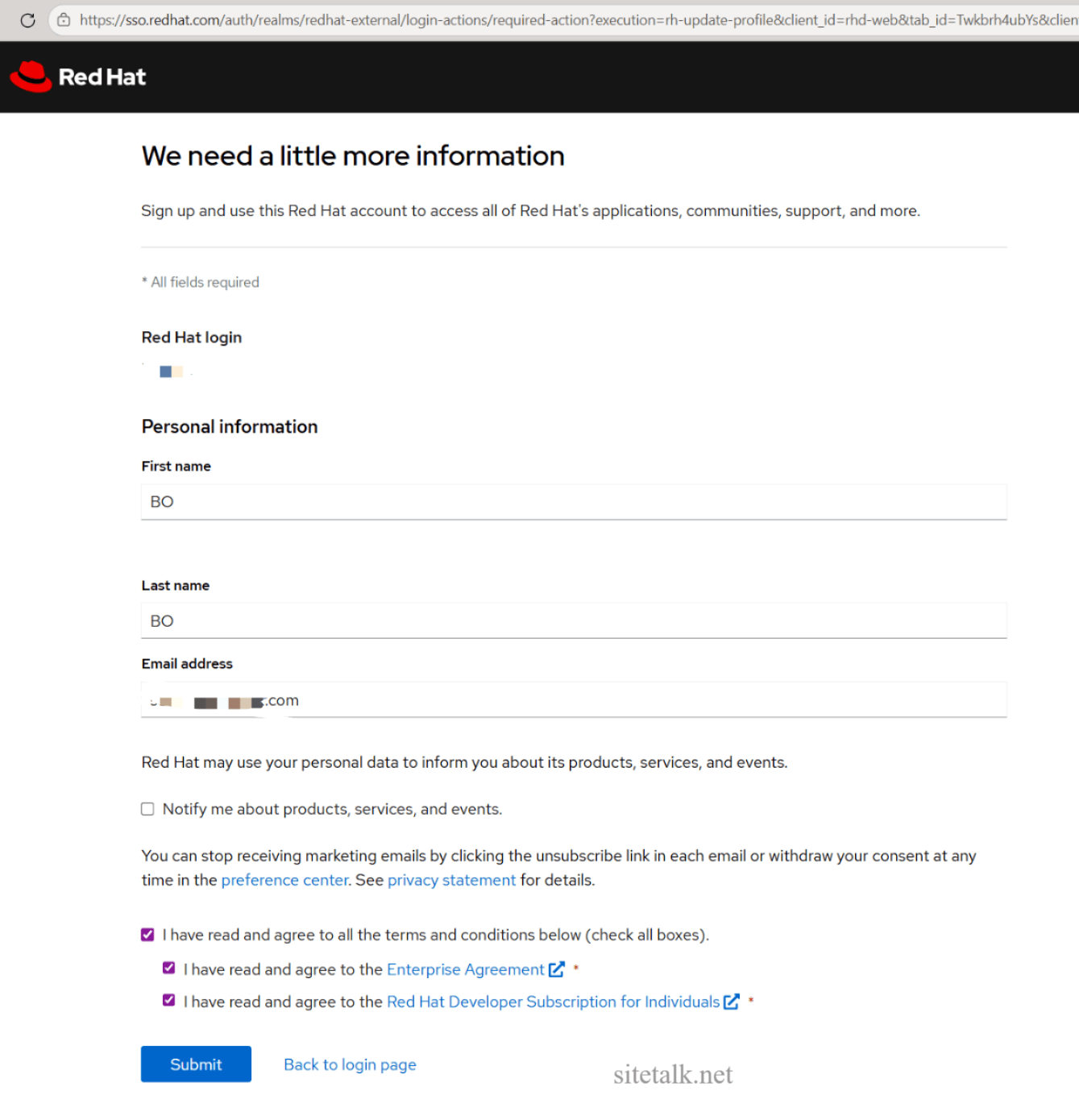
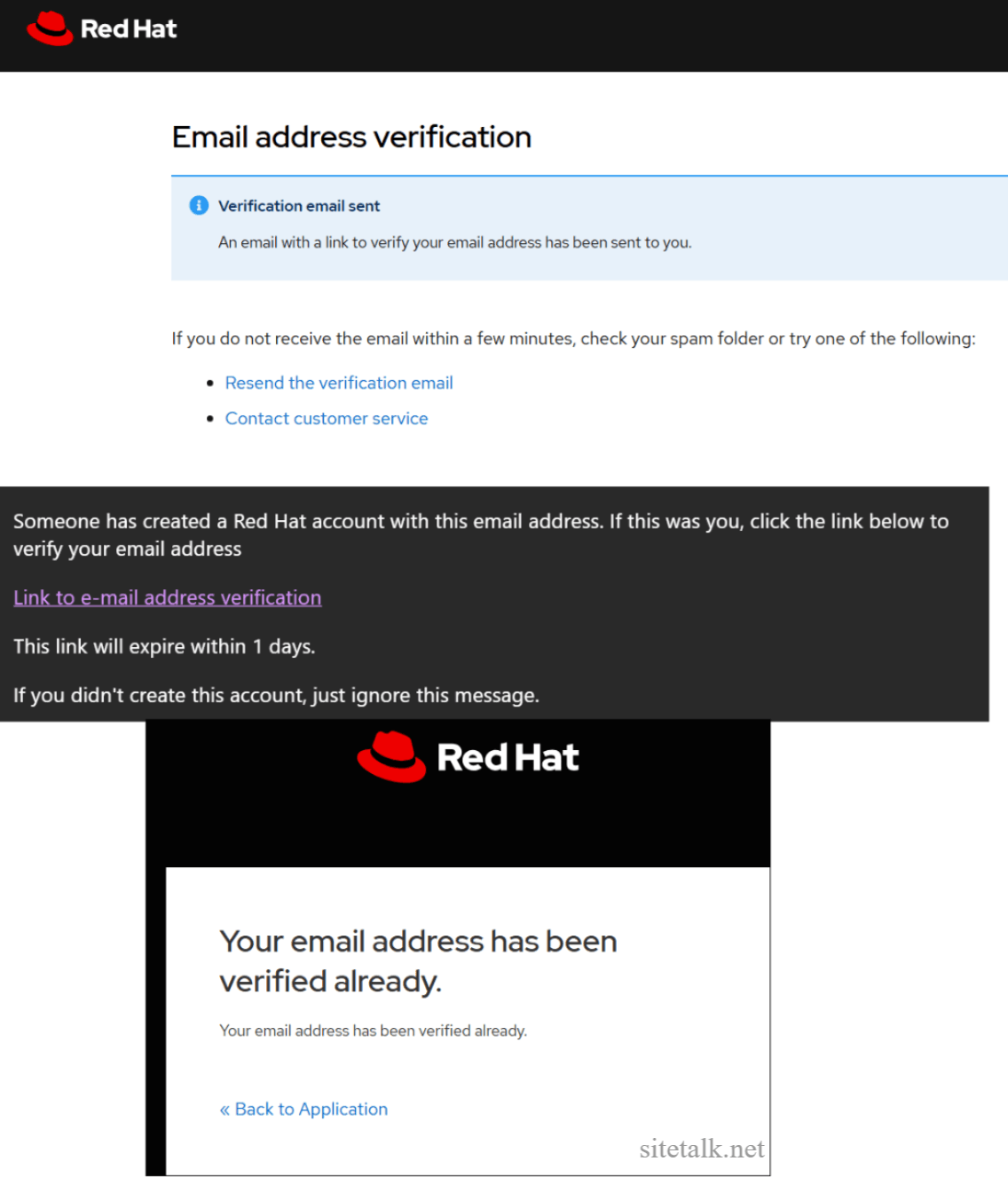
Regístrate en una cuenta de Red Hat: dirígete a https://www.redhat.com para registrarte.
-
Únete al programa de desarrolladores: visita https://developers.redhat.com/ e inicia sesión; haz clic en Iniciar sesión e indica que falta información; simplemente completa los datos de tu dirección.
-
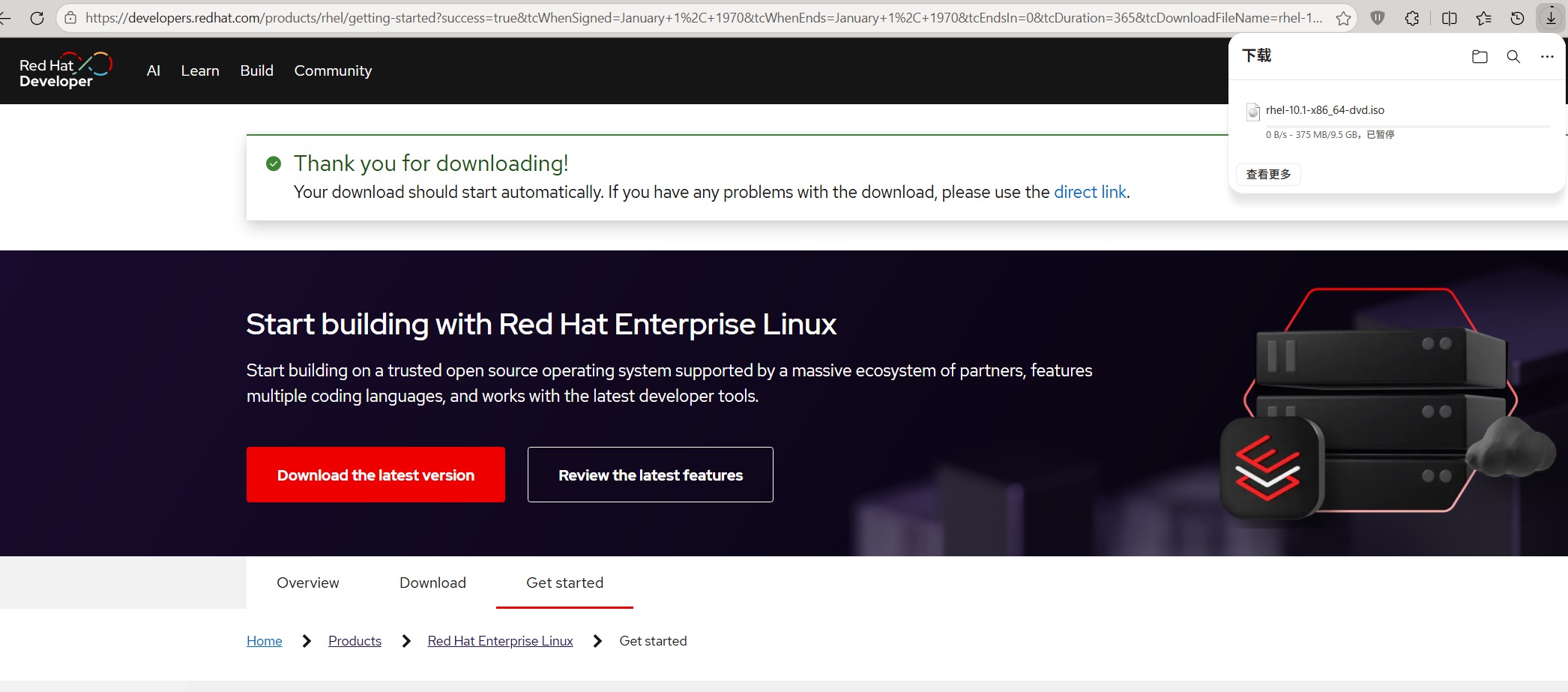
Descargar la imagen: ve a developers.redhat.com/products/rhel/download y haz clic en “Download the latest version” para descargar la última versión; al desplazar la página hacia abajo también puedes encontrar versiones anteriores.
Instalar RHEL10 en VMware Workstation Pro
Este entorno se basa en VMware Workstation Pro 26H1 en Windows 11; las últimas versiones son bastante similares. La nueva versión cuenta con soporte oficial para RHEL10, mientras que las versiones 17 y anteriores no son compatibles con RHEL10; incluso si intentas instalar usando RHEL9 o plantillas de Linux, podrían surgir problemas de compatibilidad.
Si tienes la versión 17, puedes actualizar a 26H1: haz una copia de seguridad de tus máquinas virtuales importantes, desinstala la versión anterior desde el Panel de control y marca la opción de conservar la configuración al desinstalar. Después de desinstalar, ejecuta el instalador de la nueva versión; una vez completada la instalación, la lista de máquinas virtuales se restaurará automáticamente.
Para propósitos de aprendizaje, se recomienda configurar inicialmente 2 núcleos de CPU y 4 GB de memoria RAM, dependiendo principalmente de cuántos núcleos y cuánta memoria tengas disponibles en tu equipo anfitrión. Si el equipo anfitrión tiene una configuración baja, puedes ajustar la máquina virtual a 1 núcleo y 2 GB.
Crear la máquina virtual
Primero aclarar dos conceptos: cliente (guest) se refiere a la máquina virtual creada mediante la virtualización del software VMware, mientras que anfitrión (host) es la máquina donde está instalado el software VMware, es decir, tu computadora física.
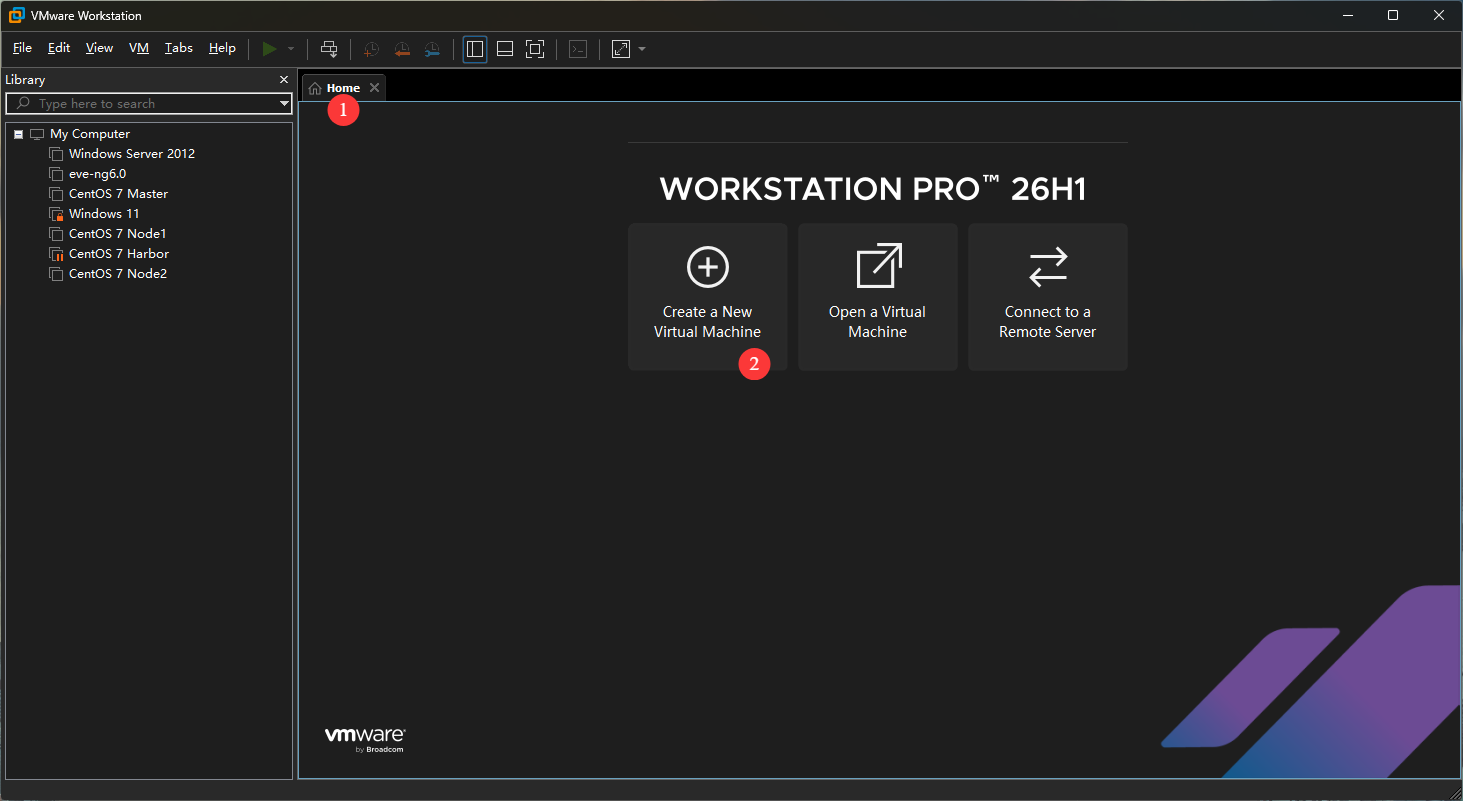
Haz clic en Crear una nueva máquina virtual.
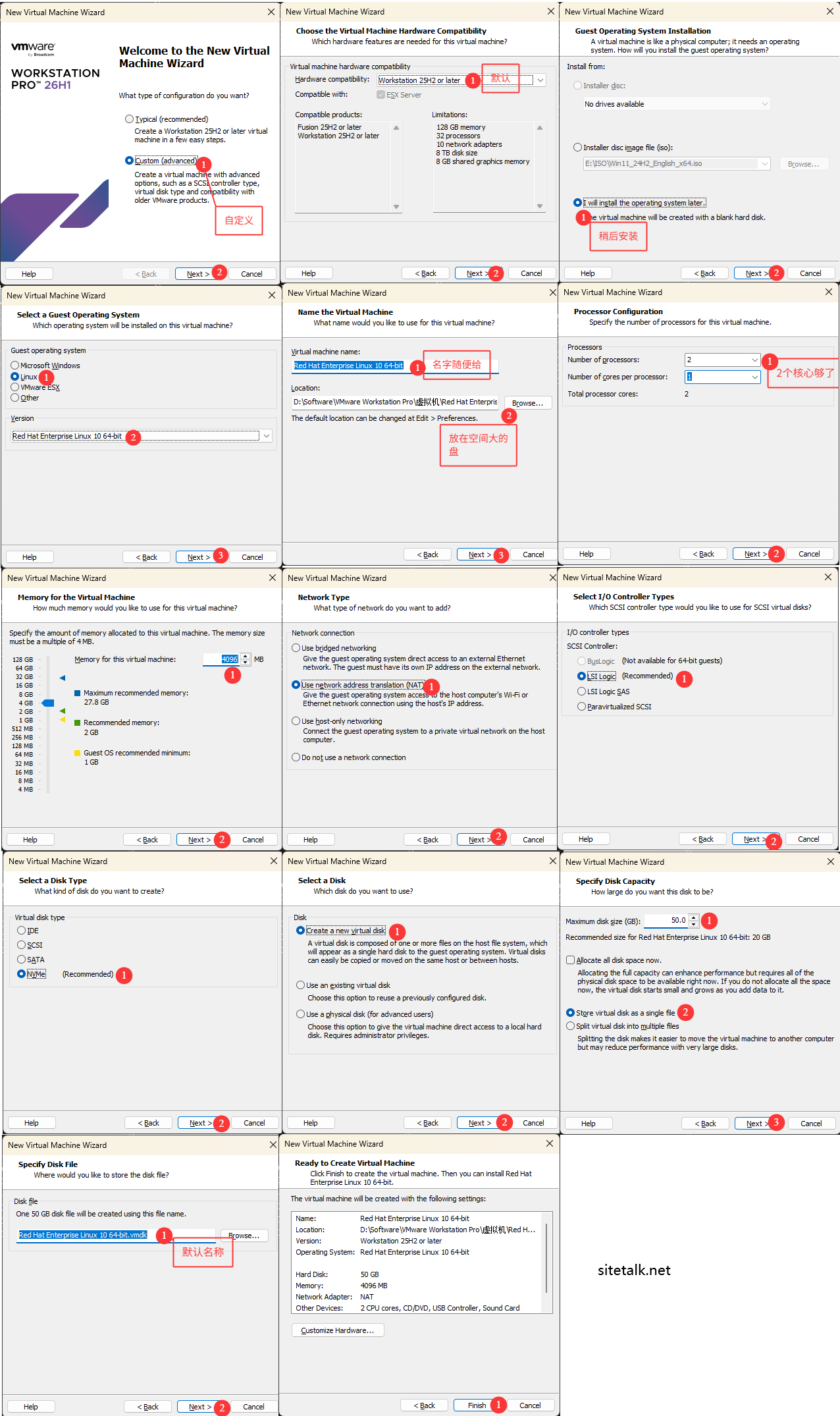
Selecciona instalación personalizada. A continuación, explicaré las opciones importantes; los pasos se muestran en imágenes individuales:
- Compatibilidad de hardware: mantener la configuración predeterminada está bien.
- Origen de instalación: “Instalar más tarde el sistema operativo”; generalmente se selecciona esta opción. Una vez creada, en dispositivos selecciona la ISO que descargaste anteriormente.
- Sistema operativo cliente: vamos a instalar RHEL10, así que selecciona Linux, versión RHEL10. La versión 17 no tiene plantilla para RHEL10, lo que podría causar problemas de compatibilidad.
- Nombre de la máquina virtual: dejar el nombre predeterminado; la ubicación puede modificarse a un disco más grande.
- CPU y memoria: ajusta la CPU y la memoria según la configuración de hardware de tu equipo anfitrión. Por lo general, asignar 1-2 vCPU y 2-4 GB de memoria es suficiente; si la configuración del anfitrión es alta, usar 2 vCPU + 4 GB de memoria dará una mejor experiencia. Mi computadora tiene 8 núcleos y 32 GB, así que asigné 2 núcleos y 4 GB a la máquina virtual.
- Tipo de red: sin requisitos adicionales, selecciona NAT de forma predeterminada. A continuación las diferencias:
- NAT: la ventaja es que es práctico y facilita el acceso a Internet; la desventaja es que no es una tarjeta de red independiente en la misma red local, ya que la máquina virtual se comunica traduciendo la subred de su tarjeta de red virtual a la IP de la tarjeta de red del anfitrión, compartiendo la salida a Internet con el anfitrión. Si necesitas ofrecer servicios hacia el exterior, generalmente se requiere la red puente o configurar reenvío de puertos adicional.
- Puente: la máquina virtual se conecta directamente a la red física donde está el anfitrión, pareciendo otra主机 en el mismo segmento de red. La ventaja es que se asemeja más a un entorno de red real; los servicios en la máquina virtual pueden exponerse directamente en el mismo segmento de red (como SSH); la desventaja es que en entornos de red externa inestable puede haber cambios frecuentes de dirección.
- Solo anfitrión: la máquina virtual solo se comunica principalmente con el anfitrión, ideal para experimentos de aislamiento. La ventaja es que es seguro y cerrado; la desventaja es que no se conecta a Internet, por lo que no es adecuado para escenarios que requieren instalación y actualización conectados a Internet.
- Tipo de disco: las laptops actuales tienen discos SSD, mantén la configuración predeterminada.
- Capacidad del disco: solo para instalar y ejecutar, 20 GB bastan, pero para acercarnos más al entorno de producción no se recomienda algo tan pequeño; si no tienes suficiente espacio en tu disco físico, puedes reducirlo un poco. Se recomienda 80 GB para evitar tener que rehacer las particiones frecuentemente debido a un tamaño insuficiente.
- Asignar espacio de disco inmediatamente: no marcar; para aprender no se requiere un alto rendimiento de E/S, y además, a medida que el disco de la máquina virtual aumente gradualmente, se reducirá el uso del disco físico.
- Almacenar como archivo único o múltiple: almacenar como un único archivo facilita la gestión; dividir en múltiples archivos es más flexible para migrar, copiar y hacer copias de seguridad.
Antes de iniciar
Antes de iniciar, como no se especificó el archivo ISO de arranque previamente, hay que modificar el dispositivo de arranque:
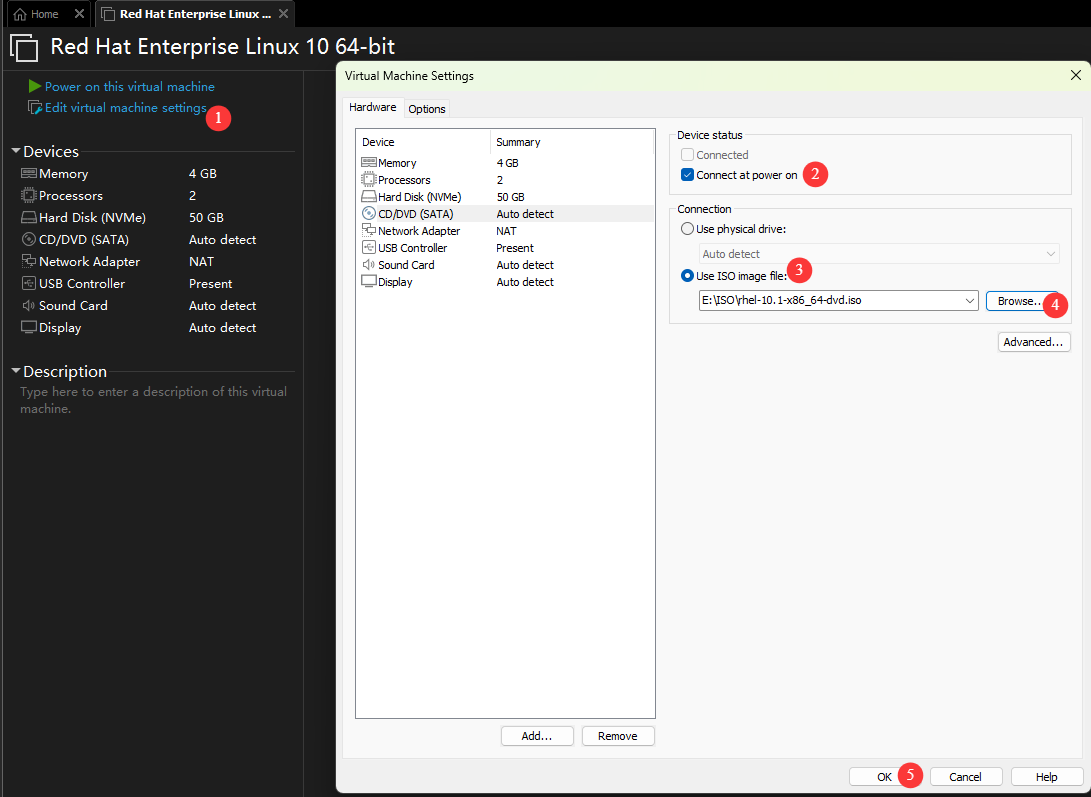
Además, en esta ubicación también se pueden editar el hardware de la máquina virtual; por ejemplo, si deseas agregar otra tarjeta de red a la máquina virtual, haz clic en Agregar en la parte inferior izquierda y selecciona el hardware que quieras agregar. Para eliminar, simplemente selecciona un dispositivo y elimínalo.
Menú de arranque GRUB
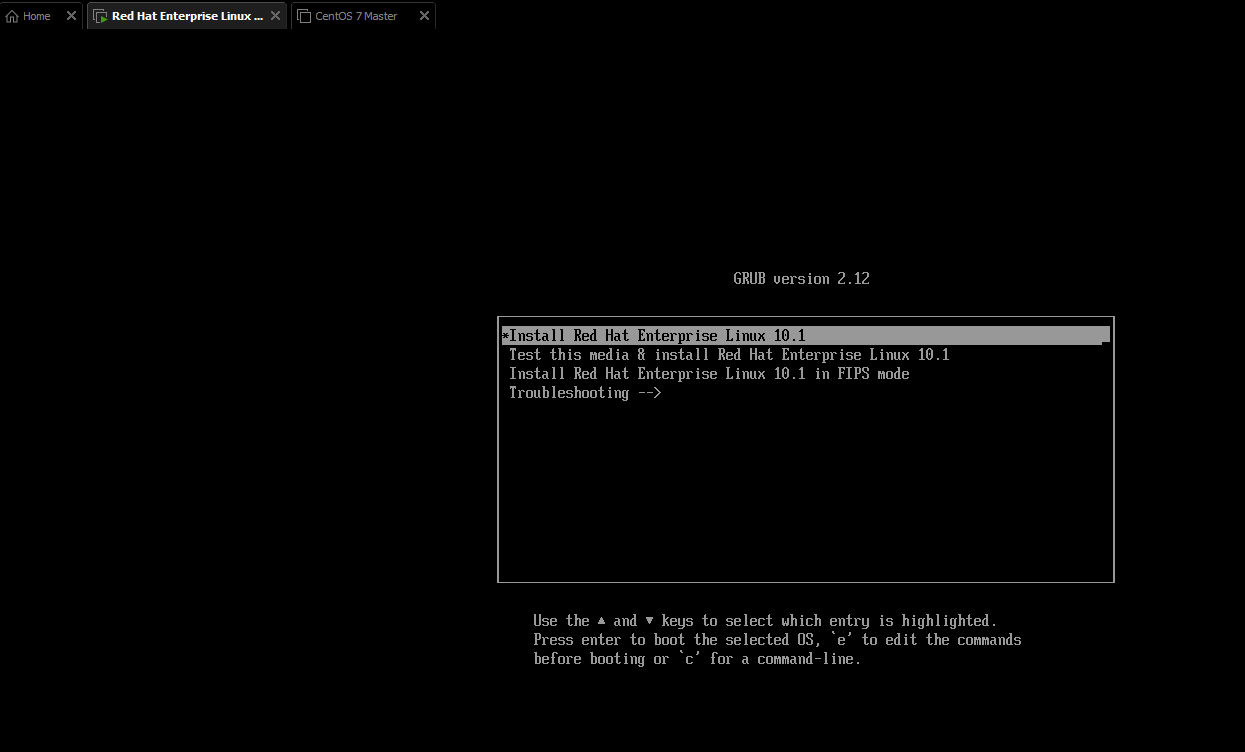
Haz clic en iniciar la máquina virtual. Cuando la máquina virtual (o la computadora física) arranca desde la imagen ISO, lo primero que verás no es el programa de instalación, sino el menú de arranque GRUB. La función de GRUB es seleccionar, durante el inicio del sistema, cómo ingresar al sistema o al programa de instalación. Esta interfaz funciona solo con teclado; el ratón no es válido.
| Tecla | Función |
|---|---|
| ↑ ↓ | Mover entre opciones |
| enter | Entrar en la opción seleccionada |
| e | Editar los parámetros de arranque GRUB de la opción actual |
| c | Entrar en la línea de comandos de GRUB |
| esc | Volver al menú superior |
-
Install Red Hat Enterprise Linux 10.1(predeterminado)
Entrar directamente al programa de instalación; es la opción más común en la mayoría de los casos. El sistema omitirá la verificación del soporte e iniciará directamente el asistente de instalación. El cursor queda por defecto en esta opción, haz clic con el ratón en la pantalla para ubicarlo en la máquina virtual (el ratón desaparecerá), luego presiona Enter directamente; para volver al anfitrión, usa Ctrl+Alt. -
Test this media & install Red Hat Enterprise Linux 10.1
Verificar primero la integridad del soporte ISO antes de entrar al programa de instalación. Antes de instalar, se hará una verificación MD5/SHA del ISO para confirmar que la imagen no está dañada antes de continuar.
Es adecuado para verificación antes de la instalación en entornos de producción, así como cuando se usa un ISO descargado de Internet sin verificar previamente o aparecen errores anómalos durante la instalación. -
Install Red Hat Enterprise Linux 10.1 in FIPS mode
Instalar en modo de cumplimiento FIPS 140. FIPS es un estándar estadounidense de procesamiento de información federal; al habilitarlo, el sistema solo permitirá algoritmos de cifrado certificados (como deshabilitar MD5, restringir SHA-1, etc.). Adecuado para escenas gubernamentales, financieras y militares que requieren cumplimiento normativo. Para entornos que no tengan requisitos especiales, no selecciones esta opción. -
Troubleshooting →
Acceso al modo de resolución de problemas, que permite entrar en el modo de rescate (Rescue a Red Hat Enterprise Linux system) cuando el sistema no puede arrancar normalmente para repararlo.
Programa de instalación de RHEL
Al entrar en la interfaz de instalación de RHEL 10, lo importante no es revisar cada opción una por una, sino la selección de software y la partición inicial del disco. Algunas personas, después de instalar el sistema, descubren que faltan herramientas, las particiones no son razonables o los registros y datos están mezclados; en esencia, esto se debe a que no se configuraron adecuadamente estos dos elementos durante la instalación.
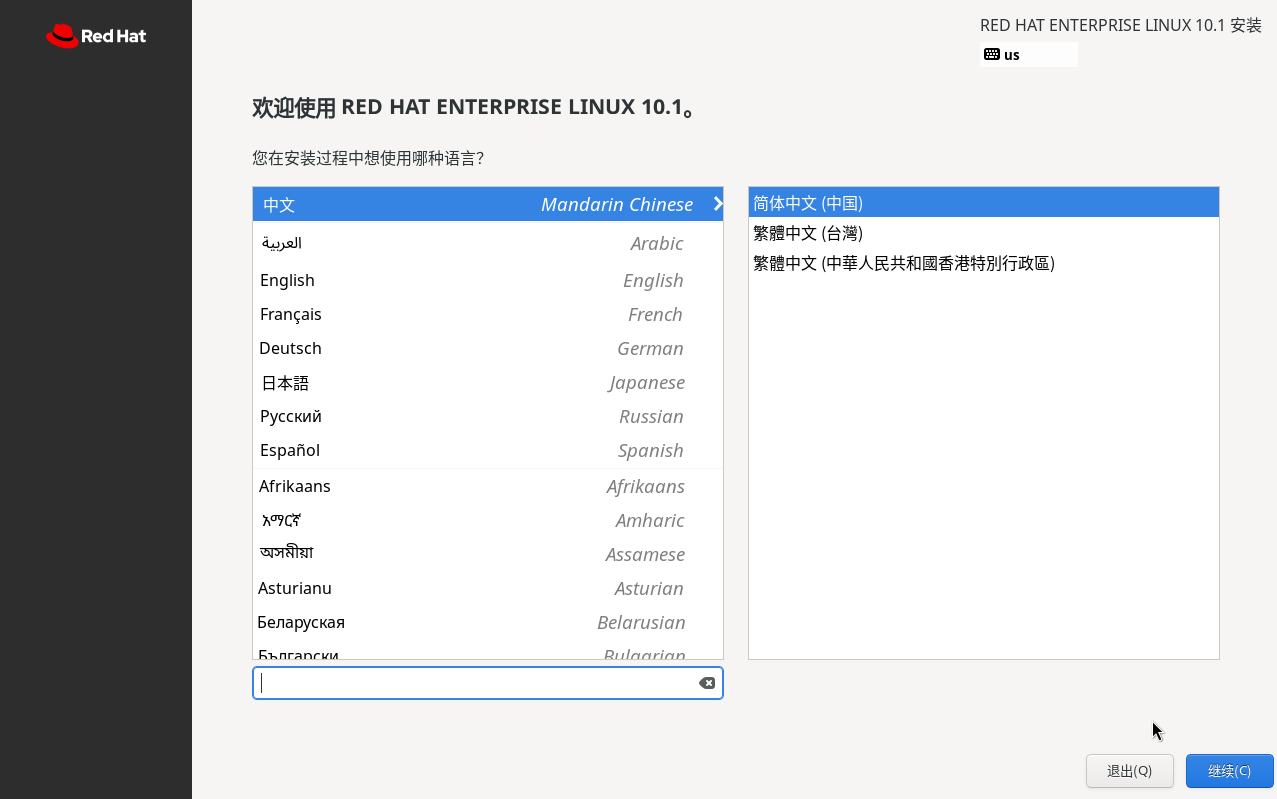
- Primero, mantén el idioma predeterminado en chino simplificado y haz clic en Continuar.
Configuración de localización
La configuración de localización se utiliza principalmente para configurar el idioma del sistema, el diseño del teclado y la fecha/hora, asegurando que el entorno del sistema se adapte a nuestros hábitos de uso.
- Teclado (Keyboard): según el idioma seleccionado anteriormente, se emparejará automáticamente; normalmente mantener “汉语” o “English (US)” es suficiente.
- Soporte de idioma (Language Support): si anteriormente seleccionaste “简体中文字”, aquí aparecerá automáticamente como “简体中文字(中国)”. Si necesitas que el sistema soporte visualización multilingüe, puedes agregar otros paquetes de idioma aquí.
- Fecha y hora (Time & Date): al entrar, haz clic en la región de China en el mapa para asegurar que la zona horaria esté configurada como “Asia/Shanghai”. Si la red ya está conectada, se recomienda activar el “Network Time (NTP)” en la esquina superior derecha para sincronizar automáticamente la hora del sistema.
Configuración del software
La configuración del software determina la forma del sistema después de la instalación (si es solo línea de comandos o tiene interfaz gráfica) y los paquetes de herramientas integrados. Conectarse a Red Hat se usa para vincular la suscripción oficial y obtener actualizaciones (generalmente después de terminar la instalación). La fuente de instalación detecta automáticamente la imagen ISO local; normalmente mantener la configuración predeterminada está bien.
Principalmente la configuración de la selección de software
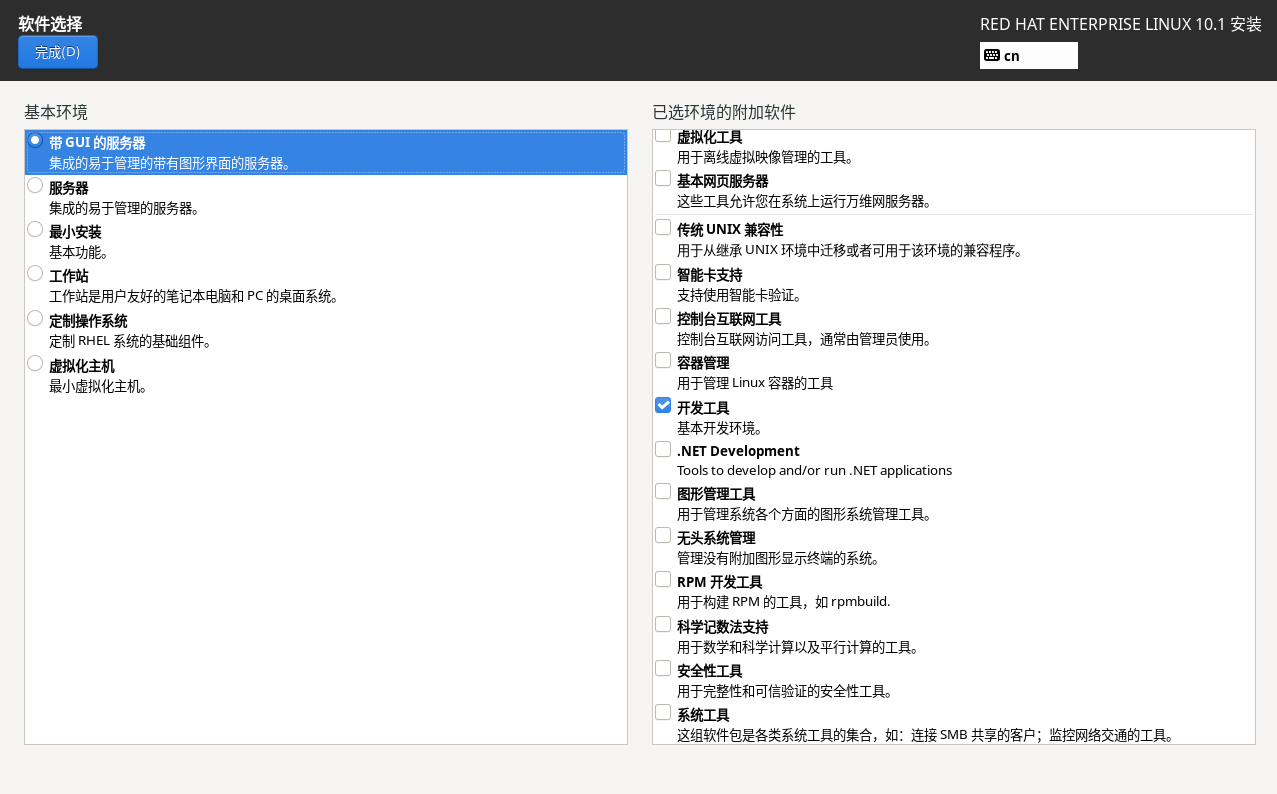
En la interfaz de “Selección de software”, a la izquierda está el entorno básico (Base Environment), que determina la función central y la forma de interacción del sistema; a la derecha están los complementos de software (Add-Ons), que añaden componentes funcionales adicionales al entorno básico seleccionado.
Entorno básico:
- Servidor con GUI (Server with GUI): instala un sistema de servidor con interfaz gráfica. Es adecuado para principiantes o administradores que usan herramientas de gestión gráfica; se recomienda seleccionar esta opción por defecto.
- Servidor (Server): entorno de servidor empresarial estándar, solo interfaz de línea de comandos, sin escritorio gráfico. Adecuado para usuarios familiarizados con la línea de comandos de Linux y que buscan minimizar el consumo de recursos del sistema en entornos de producción.
- Instalación mínima (Minimal Install): instala solo los componentes mínimos y básicos necesarios para ejecutar Linux. Sin herramientas adicionales; es adecuado para construir y personalizar el sistema desde cero según las necesidades.
- Estación de trabajo (Workstation): entorno de escritorio optimizado para portátiles y PCs de escritorio, incluye muchas herramientas cotidianas de oficina y multimedia.
- Sistema operativo personalizado (Custom Operating System): admite personalización profunda de los grupos de componentes a instalar; normalmente se usa para implementación automatizada o en escenarios específicos.
- Anfitrión de virtualización (Virtualization Host): convierte el sistema en un anfitrión dedicado de máquinas virtuales; el hypervisor subyacente incluye de forma predeterminada componentes centrales de virtualización como KVM y QEMU.
Configuración de complementos de software:
Después de seleccionar Servidor con GUI a la izquierda, para facilitar la compilación de código, instalación de software desde el código fuente y la ejecución de diversas pruebas técnicas, se recomienda marcar en la lista de complementos a la derecha “Herramientas de desarrollo (Development Tools)”. Esta opción instalará automáticamente paquetes básicos de compilación y desarrollo como gcc, make, git, evitando la molestia de tener que ir a buscarlos e instalarlos manualmente tras la instalación del sistema. Una vez seleccionados, haz clic en “Finalizar” en la esquina superior izquierda para volver a la interfaz de resumen.
¿Por qué no instalar todo?
Muchos principiantes suelen marcar todas las opciones por comodidad. En entornos de producción, esta es una mala costumbre que se debe abandonar lo antes posible. Seleccionar todo indiscriminadamente traerá muchos riesgos: desperdicio de recursos del sistema, mayores riesgos de seguridad, mayor dificultad para resolver problemas, etc.
En entornos de producción empresarial reales, una de las reglas de oro de las operaciones y mantenimiento es el principio de mínimos. Es preferible implementar por separado mediante comandos cuando se necesite después, en lugar de aceptar todo en la instalación inicial. Se recomienda desarrollar desde el inicio de los estudios esta mentalidad de operaciones y mantenimiento restrictiva y rigurosa.
Configuración del sistema
El apartado del sistema incluye principalmente particionado del disco, Kdump, y red y nombre de host. Esta parte es el núcleo de la instalación del sistema y determina directamente la dirección de uso del servidor y la estructura de almacenamiento.
Particionado del disco
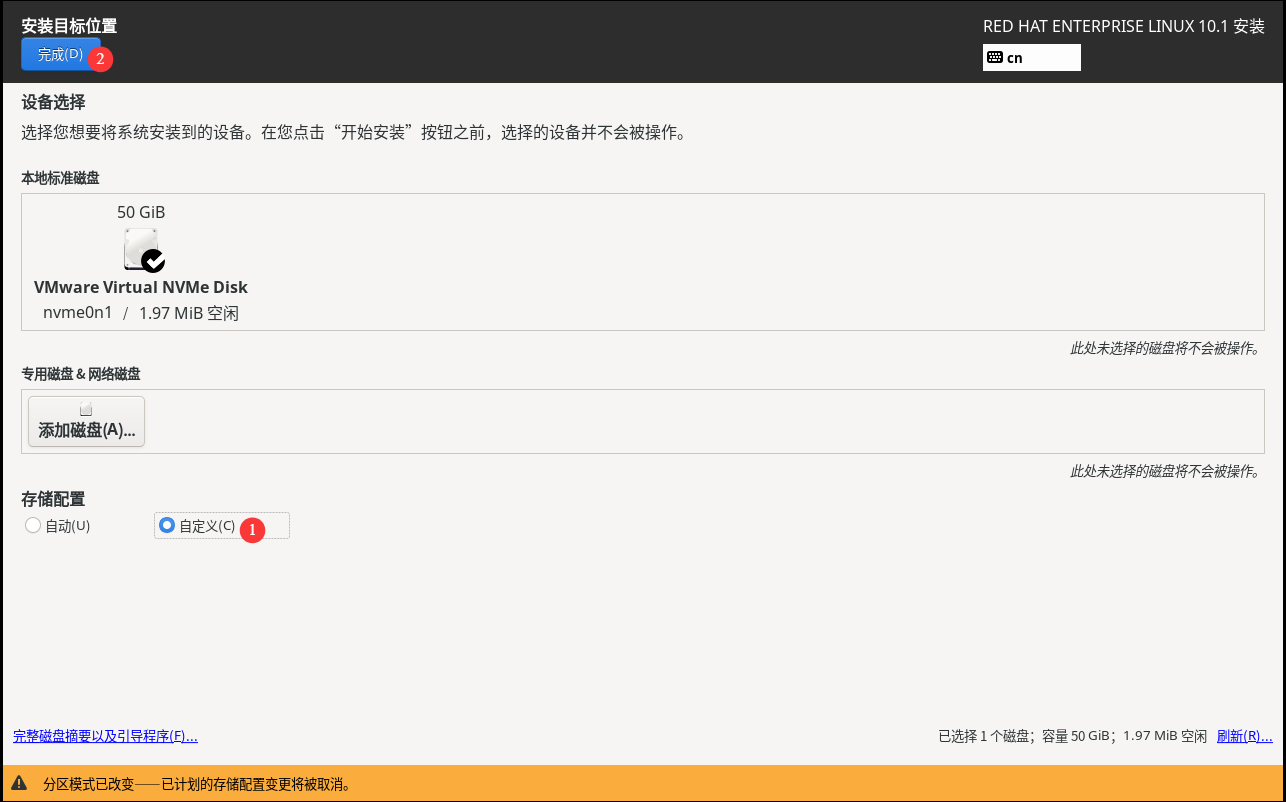
La opción ubicación de instalación se usa para seleccionar el disco donde se instalará el sistema y decide si el esquema de particionado es automático o manual. La configuración predeterminada es la partición automática, donde todos los directorios se agrupan bajo una sola partición raíz /, pero esto presenta varios problemas:
- Mala aislamiento de riesgos: si algún servicio genera registros masivos que llenan la partición raíz, todo el sistema colapsará directamente.
- Dificultad de gestión: los archivos del sistema, los registros y los datos de los usuarios están mezclados; al expandir, hacer copias de seguridad o reinstalar más tarde, es difícil separarlos.
- Falta de flexibilidad: no se puede elegir el tipo de sistema de archivos de manera específica según el tipo de datos.
Por lo tanto, en entornos de producción se debe particionar manualmente según las necesidades, aislando físicamente los directorios clave del sistema y los directorios de negocio con alto crecimiento.
Uso de los directorios
Después de instalar el sistema Linux, los paquetes de software y los datos se distribuirán en varios directorios. Los usos comunes de los directorios son los siguientes:
/boot: almacena los archivos de arranque del sistema y el núcleo./boot/efi: en el modo de arranque UEFI, almacena el cargador de arranque requerido por el firmware de la placa madre; debe configurarse obligatoriamente en modo UEFI, de lo contrario el sistema no arrancará./: directorio raíz del sistema, donde se encuentran los componentes nucleares de nivel inferior./var: zona de datos dinámicos; suele usarse para almacenar registros, cachés, archivos de bases de datos, etc./home: directorio personal de los usuarios ordinarios, almacena datos personales./data,/data1: adecuados para almacenar datos de negocios por separado, como bases de datos, servicios de archivos, copias de seguridad o datos de aplicaciones.swap: partición de intercambio, equivalente a la memoria virtual de Windows, para aliviar desbordamientos de memoria.
Particiones principales
- Partición raíz
/ /bootde arranque/boot/efi
Particiones que también se recomiendan crear en entornos de producción:
swap/var/home
Tipos de sistemas de archivos Linux
Al particionar manualmente, debes especificar un sistema de archivos para cada partición. El sistema de archivos determina cómo se almacenan, organizan y recuperan los datos en el disco. Diferentes sistemas de archivos presentan grandes diferencias en rendimiento de tránsito, seguridad y características avanzadas.
A continuación se presentan los sistemas de archivos principales en Linux y sus escenarios de aplicación:
| Sistema de archivos | Características principales | Escenario de aplicación y sugerencia de elección |
|---|---|---|
| XFS | Empresarial de alto rendimiento. Destaca en E/S de alta concurrencia con múltiples hilos y archivos de gran capacidad; la recuperación después de un fallo es muy rápida. Solo admite expansión, no reducción directa. | |
| EXT4 | Estable y universal. Con más de una década de historia, alta madurez; buen rendimiento con archivos pequeños y medianos, y admite tanto expansión como reducción fuera de línea. | |
| Btrfs | Nueva generación, rico en características. Soporta nativamente copia al escribir (CoW), gestión de subvolumenes, instantáneas del sistema en milisegundos y compresión transparente de datos. | |
| ZFS | Sistema de archivos de almacenamiento definitivo. Fusiona el sistema de archivos con la gestión de volúmenes lógicos, incluye RAID de software y posee fuertes capacidades de verificación de integridad de datos y aut-curación, previniendo la corrupción silenciosa de datos. | |
| vfat / EFI | Sistema de archivos FAT recomendado por la especificación UEFI para ESP. Muy compatible; casi todas las plataformas pueden reconocerlo. |
Resumen:
- Servidores de propósito general: para el disco de datos y la partición raíz, selecciona directamente XFS; combinado con LVM para satisfacer futuras necesidades de expansión; actualmente es el estándar de producción más común.
- Partición de arranque:
/bootpuede elegir XFS o EXT4; si hay/boot/efi, entonces debe elegirse EFI/vfat.- Escenarios especiales: salvo que el negocio requiera explícitamente instantáneas (elegir Btrfs/ZFS) o necesariamente reducir el disco (elegir EXT4), no desviarse del sistema de archivos predeterminado de la distribución.
Capacidad de particionado y tipo de dispositivo
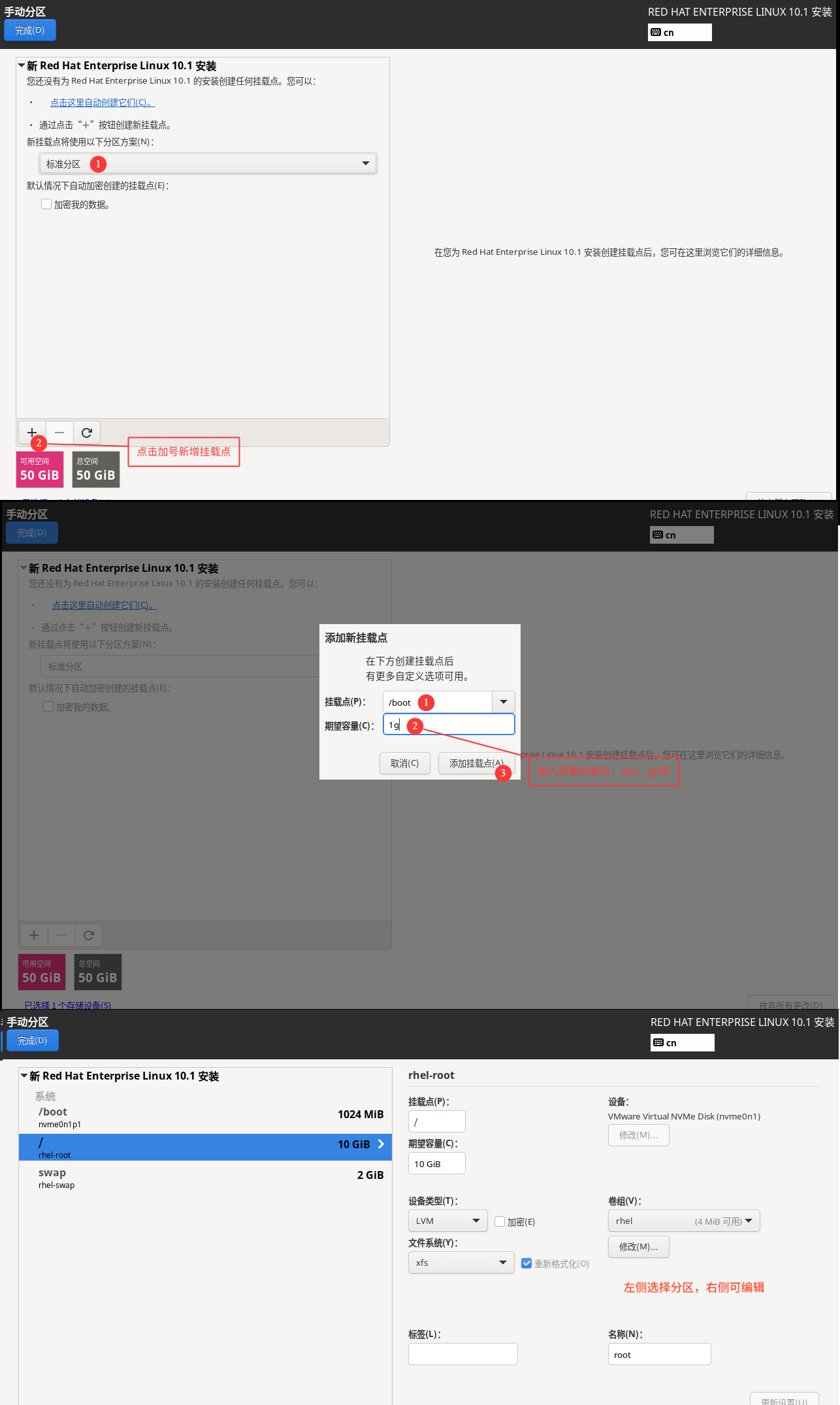
Al crear particiones (puntos de montaje), el sistema nos pedirá seleccionar el tipo de dispositivo. Hay dos opciones principales: partición estándar y LVM (volumen lógico).
- Partición estándar (Standard Partition): vinculada directamente al espacio del disco físico. Similar a los discos C, D de Windows; una vez asignada la capacidad, es básicamente fija. Si más adelante falta espacio, no se puede ampliar directamente la partición original añadiendo un disco físico nuevo; solo se puede montar el disco nuevo en un directorio diferente y realizar una migración de datos compleja, careciendo de flexibilidad. Aunque pierde una capa de mecanismo de abstracción y la pérdida de rendimiento de E/S es mínima, salvo en escenarios de bases de datos especiales donde se requiere exprimir al máximo el rendimiento, rara vez se usa en entornos de producción.
- LVM (Logical Volume Management): gestión de volúmenes lógicos. Añade una capa de abstracción entre el disco físico y el sistema de archivos, virtualizando el disco subyacente. Su mayor ventaja es que, si某个 directorio está casi lleno, simplemente podemos conectar un nuevo disco para incorporarlo al grupo de almacenamiento y, ejecutando algunos comandos, lograr una expansión sin interrupciones en línea, sin necesidad de detener el servicio en ningún momento. Aunque debido a esta capa de conversión adicional existe una pérdida insignificante de E/S, la conveniencia operativa posterior que aporta es muy superior a dicha pérdida, siendo la opción predominante y preferida en entornos empresariales de producción.
Además de
/booty/boot/efique deben usar particiones estándar, en entornos de producción se recomienda usar LVM para todas las demás particiones del sistema y de datos; esta es también la opción predeterminada de los sistemas RHEL.
Entonces, en la producción combinada con LVM para el particionado, tampoco hay un estándar absoluto para la capacidad de las particiones; la práctica razonable es primero observar el uso del servidor, luego asignar /, /var, /home o /data. Aquí se presenta una tabla como ejemplo; las capacidades son solo valores de referencia general, no estándares fijos:
| Tipo de servidor | Capacidad del disco físico | /boot |
/ |
/var |
/home o /data |
Explicación |
|---|---|---|---|---|---|---|
| Entorno de aprendizaje/pruebas | 50 GB | 1 GB | 25 GB | 10 GB | Espacio restante | Adecuado para experimentos, práctica y pruebas ligeras; la partición raíz algo más grande facilita instalar paquetes de software comunes. |
| Servidor de negocios generales | 100 GB | 1 GB | 30 GB | 20 GB | Espacio restante | Adecuado para servicios web, aplicaciones básicas y servicios pequeños/medianos; separar /var evita que los registros y la caché ocupen el espacio del sistema. |
| Servidor orientado a datos/de funcionamiento prolongado | 500 GB o más | 1 GB | 40~50 GB | 50~100 GB | Espacio restante asignado a /data o /home |
Adecuado para bases de datos, servicios de archivos, negocios que escriben registros continuamente; el espacio de datos debe estar lo más independiente posible de la partición del sistema. |
/bootcon 1 GB es suficiente;/boot/efi200-500 MB;swapnormalmente se asigna al 100% de la memoria física, con un tope de 8 GB para servidores con gran memoria; el espacio restante se distribuye según las propiedades del negocio.
Si el servidor ejecuta principalmente servicios que escriben datos continuamente, como bases de datos, recopilación de registros, repositorios de artefactos, plataformas de monitoreo, entonces se debe priorizar aumentar /var o planificar /data por separado.
Si es un entorno con múltiples inicios de sesión de usuarios, se recomienda asignar más espacio a /home; si es un servidor puramente de negocios, generalmente es más razonable dar prioridad a asignar el espacio restante a /data.
Con toda esta información y considerando que nuestro entorno de虚拟机 está configurado para arrancar en modo UEFI, nuestro esquema de particionado del disco sería el siguiente (particionado estándar de producción):
| Punto de montaje | Tipo de dispositivo | Sistema de archivos | Capacidad |
|---|---|---|---|
/boot |
Partición estándar | xfs | 1 GiB |
/boot/efi |
Partición estándar | EFI System Partition (vfat) |
500MiB |
/ |
LVM | xfs | 10 GiB |
/var |
LVM | xfs | 10 GiB |
/home |
LVM | xfs | 10 GiB |
swap |
LVM | swap | 2 GiB |
/data |
LVM | xfs | 10 GiB |
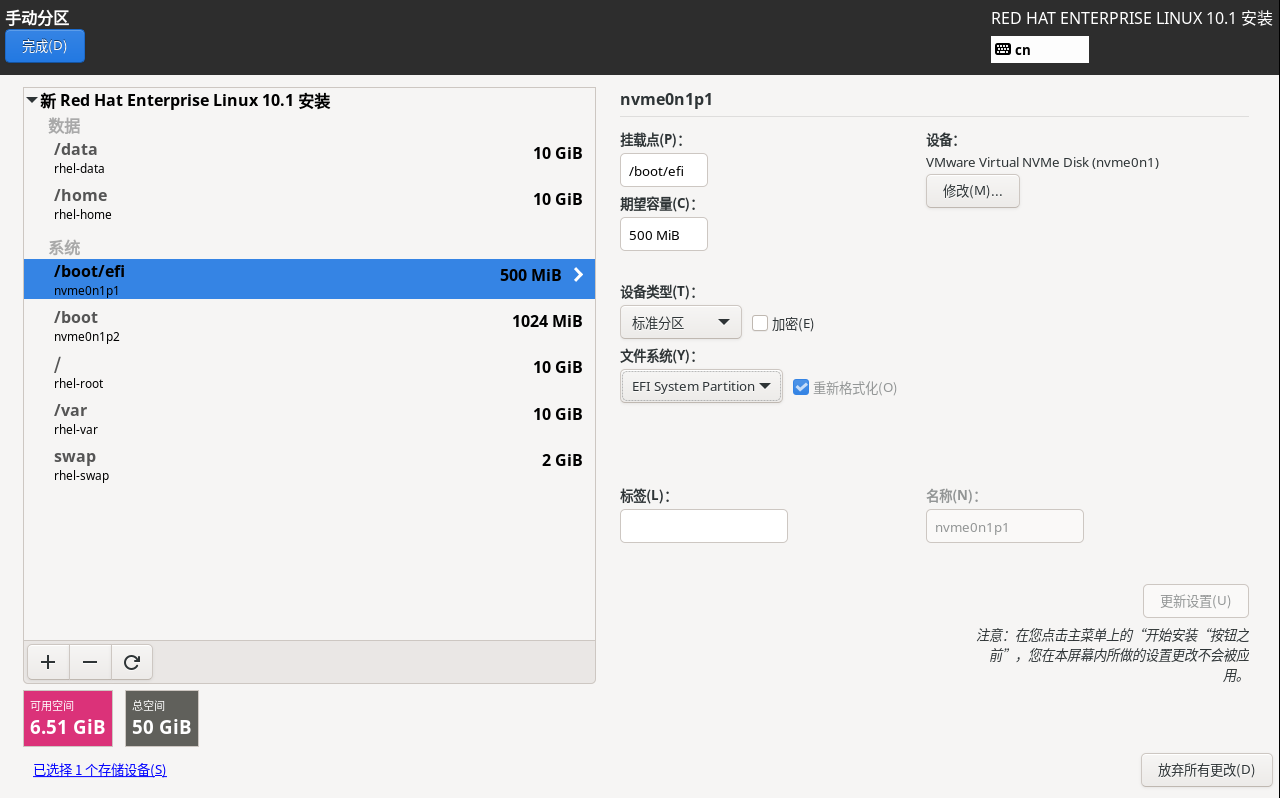
Desde luego, quien sea observador notará que aún quedan 6 GB de espacio en el disco; ¿por qué no asignarlos todos? Según la experiencia, esto se hace intencionalmente para no repartir todo el espacio; después de que el sistema haya estado funcionando un tiempo, se evalúa qué partición necesita más espacio y se transfieren los restantes. Esa es la esencia de LVM. Por supuesto, también puedes definir manualmente una partición con un tamaño específico y dejarla vacía para asignarle todo el espacio disponible. Finalmente, haz clic en Finalizar y luego en Aceptar cambios en el disco para concluir el particionado.
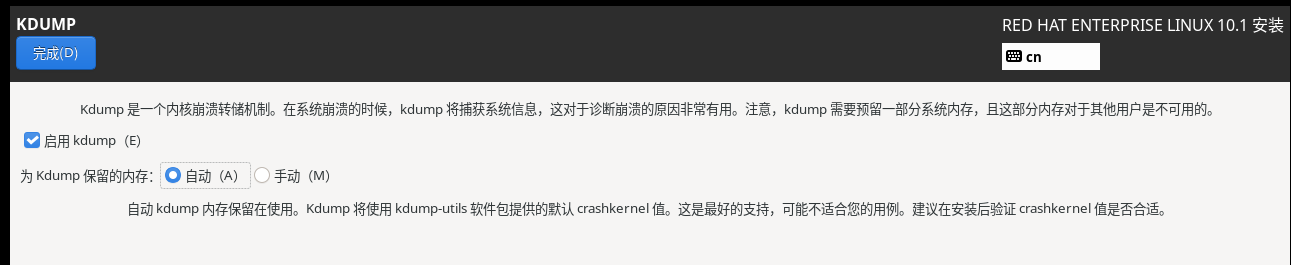
Kdump: volcado de崩溃 del núcleo
La función de Kdump es que, cuando el sistema sufre un fallo grave del núcleo (Kernel Panic), captura el estado de la memoria en ese instante de崩溃 y genera un archivo de volcado (core dump), que sirve para analizar la causa de la caída del sistema.
- Activado por defecto: se reserva un pequeño bloque de memoria especialmente para el proceso de Kdump. En entorno de producción se activa por defecto para conservar la capacidad de resolución de problemas.
- Desactivado: libera el espacio de memoria reservado. Si la memoria del sistema es limitada y no se requiere resolución de problemas a nivel de núcleo en entornos no productivos, se puede desactivar.
Red y nombre de host
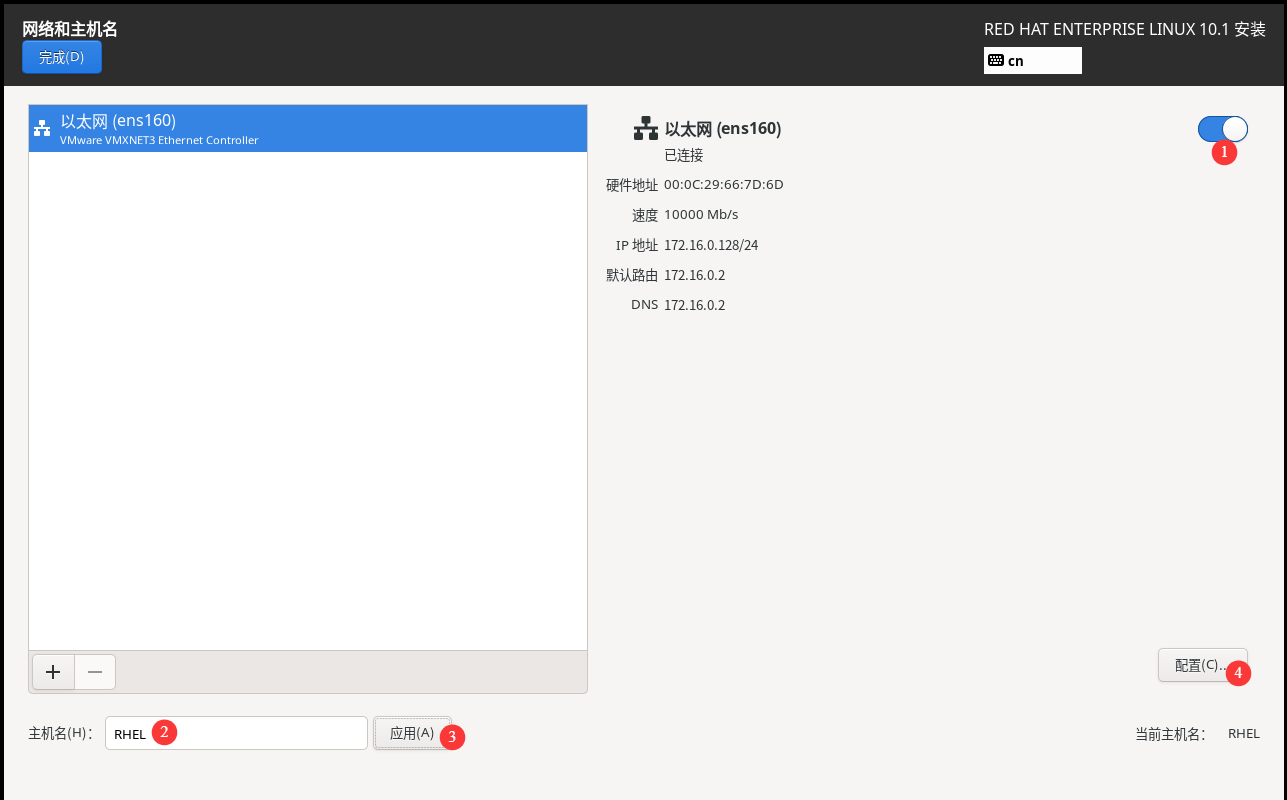
Esta opción se usa para configurar la tarjeta de red, la dirección IP y el nombre del host. La red es la línea vital del servidor; es necesario configurarla correctamente durante la instalación.
- Habilitar la tarjeta de red: asegúrate de que el interruptor de la tarjeta de red esté en estado “abierto”; de lo contrario, el sistema quedará sin red después de la instalación.
- Nombre de host: modifica el
localhost.localdomainpredeterminado. En el cuadro de texto inferior ingresa un nombre de host significativo (comoweb-server-01,db-prod-master) y haz clic en “Aplicar”. Un nombre de host claro es el primer paso para la gestión masiva de servidores.
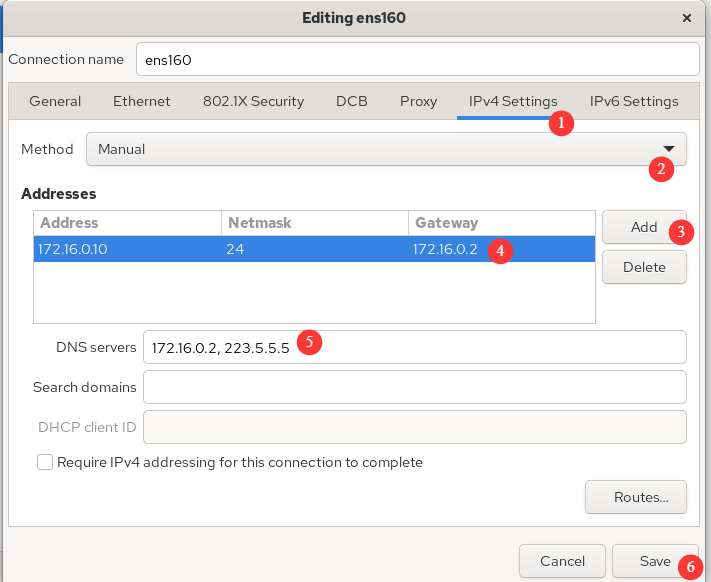
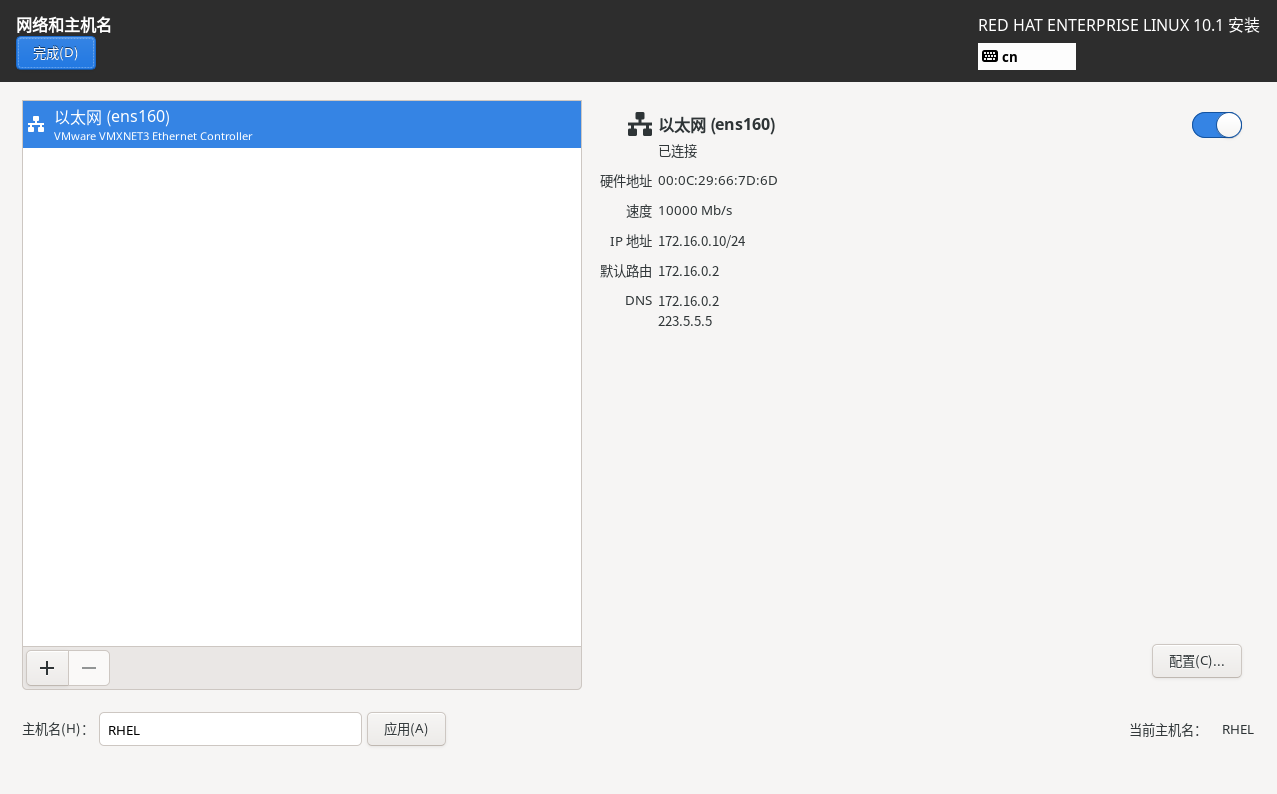
- Configurar la dirección IP:
- Entorno de aprendizaje/pruebas: puedes usar la configuración DHCP predeterminada para obtener la IP automáticamente, lo cual es sencillo y práctico.
- Entorno de producción: habitualmente se configura manualmente una IP estática (Manual), usando una IP fija, máscara de subred, pasarela y DNS, para garantizar que la dirección no cambie tras el reinicio del servidor y que las aplicaciones externas y los sistemas de monitoreo internos se conecten de manera estable.
Configuración de usuarios
La última parte de la configuración de usuarios se centra en los privilegios del sistema. root es el superadministrador del sistema Linux y tiene el control absoluto del mismo.
- Desactivar la cuenta root (comportamiento predeterminado): esta es la norma de seguridad recomendada. Tras desactivarla, no se podrá iniciar sesión directamente en el sistema con la cuenta
root. En este caso, es necesario crear un usuario normal en “Crear usuario” y asignarle permisos de administrador (sudo) para administrar el sistema diariamente mediante ese usuario normal. - Permitir el inicio de sesión SSH de root con contraseña: si marcas esta opción, después de instalar podrás usar herramientas de terminal para conectarte remotamente al servidor directamente como usuario
root.
Para mayor comodidad operativa, puedes optar por habilitar la cuenta root y marcar la opción de permitir el inicio de sesión SSH. Sin embargo, en entornos de producción generalmente se habilita la cuenta root, pero se deshabilita el inicio de sesión SSH de root; en su lugar, se inicia sesión remotamente como un usuario normal y luego se ascienden privilegios.
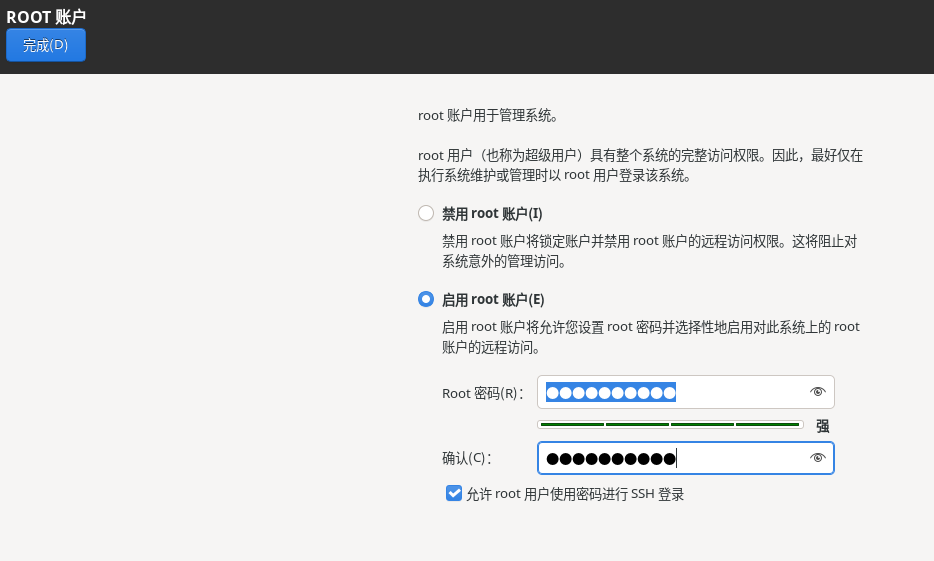
Incluso si se habilita la cuenta Root, también debes crear un usuario normal para las operaciones diarias, evitando dañar el sistema por el uso indebido de los privilegios de root. Si marcas “Crear este usuario como administrador”, este usuario se agregará al grupo wheel, y en el futuro podrá usar el comando sudo para obtener temporalmente privilegios de root y ejecutar comandos. Además, si la contraseña es demasiado sencilla, se te pedirá hacer clic dos veces en “Finalizar” para confirmar de manera forzada.
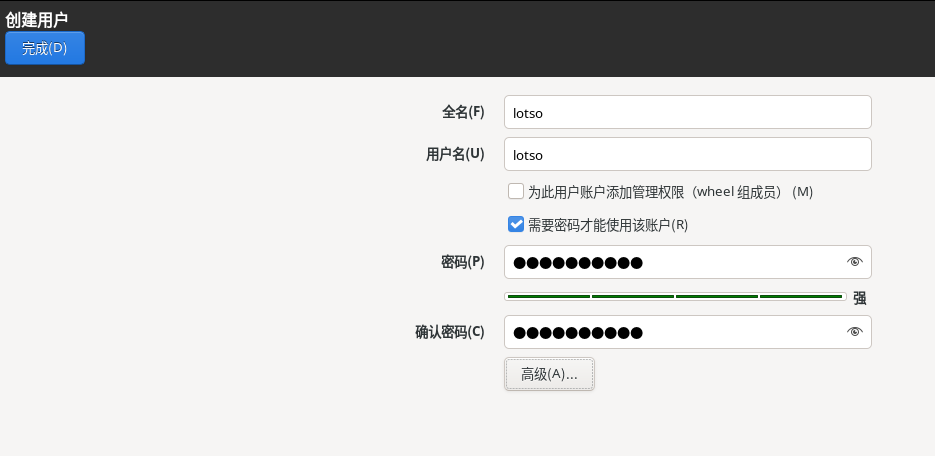
Finalmente, tras completar toda la configuración, ¡la instalación de RHEL10 habrá terminado! Muchos principiantes creen que instalar un sistema es simplemente hacer unos cuantos clics y avanzar con „Siguiente“; pero si lo lees con atención, espero que puedas apreciar el rigor del pensamiento de operaciones y mantenimiento.