引言
EVE-NG(Emulated Virtual Environment – Next Generation) 是一款国外大神开发的功能强大的网络仿真平台,被广泛应用于网络工程师、学习者以及运维从业者的实验与测试环境中。
它允许用户在单一的网页界面中搭建、连接和运行多种网络设备,如 Cisco、Juniper、Huawei、Fortinet、MikroTik、Linux、Windows 等系统镜像,从而模拟出复杂的企业或运营商级网络拓扑。
由于官网社区版需要用户自己配置镜像和常用脚本,从网上寻找各个厂商的镜像时间成本很高,故有大神整理了EVE-NG懒人版,把 EVE-NG 的已安装/配置好的虚拟机镜像(OVA/VM镜像)打包出来的非官方发行版。做到开箱即用,舍去了很多步骤。
下载链接
这是我在网络上找到的一个根据最新官网社区版6.2制作的懒人版,且自己导入测试没问题。解压密码:
www.emulatedlab.com
VMware安装
-
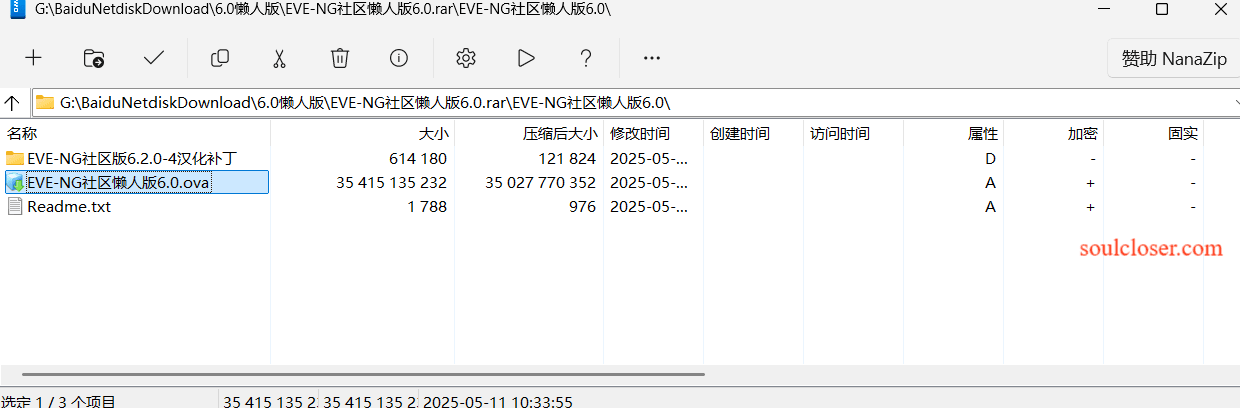
下载后文件夹中找到压缩包文件解压,得到文件名为EVE-NG社区懒人版6.0.ova
-
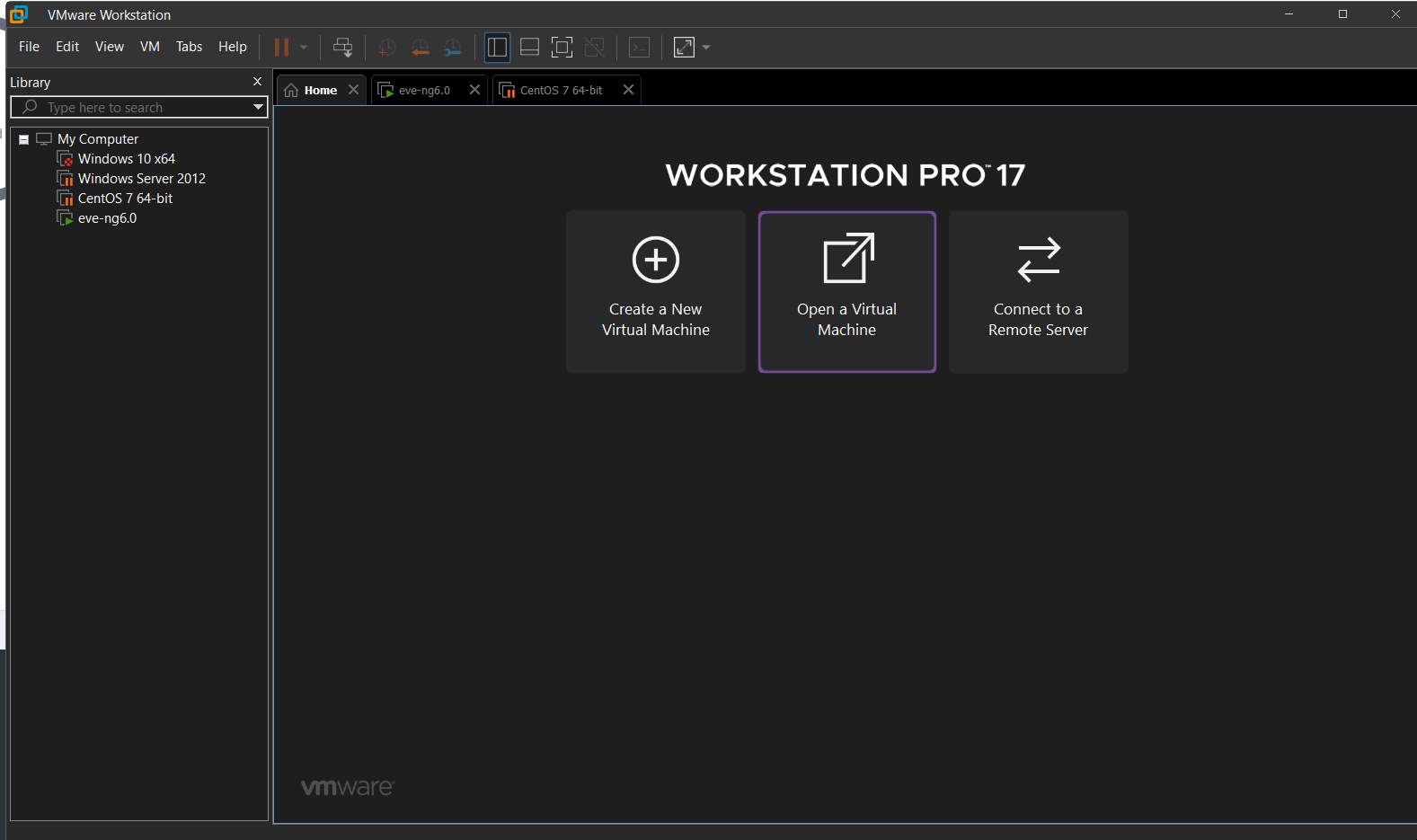
打开VMware,点击打开虚拟机,选择刚刚解压的ova文件。
-
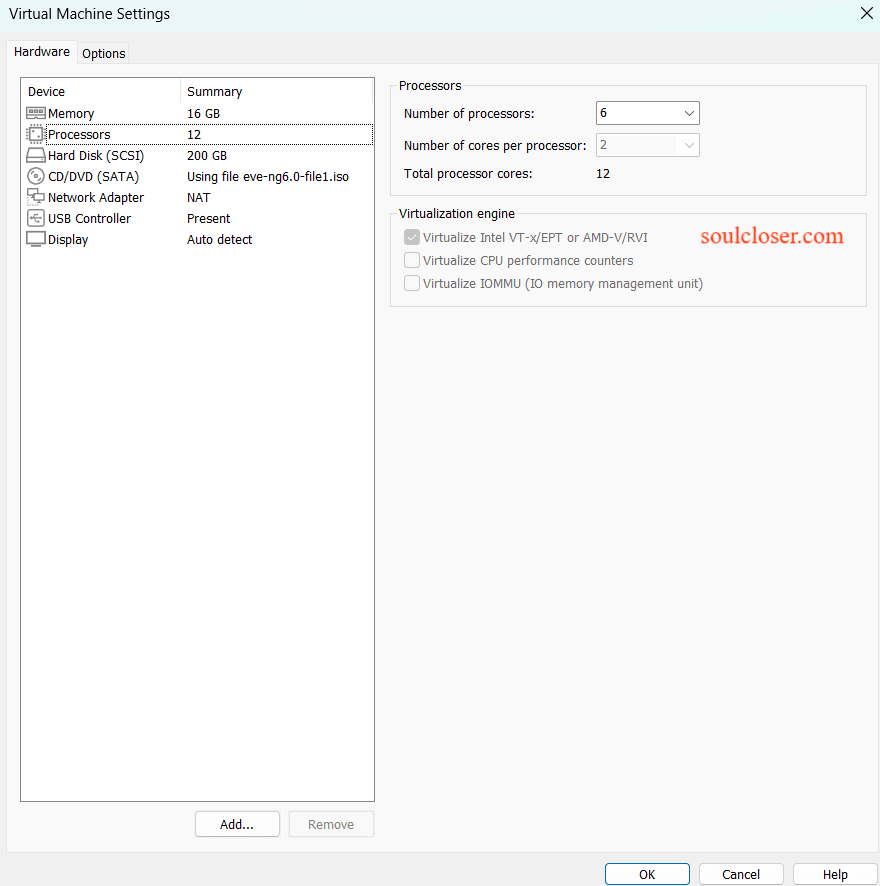
导入后,右键选择导入的虚拟机,打开设置,根据你的电脑配置性能和实际要模拟的实验规模来修改性能参数,另外要把虚拟引擎中的第一个选项勾上。
-
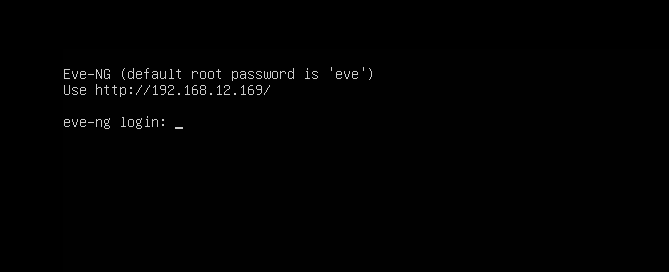
修改后就可以直接启动虚拟机了,启动后可以在界面看见访问地址。如果你在页面发现没有IP地址,检查一下VMware的网络设置。
-
浏览器访问地址,登录eve-ng默认用户名:admin 密码:eve

基础操作
-
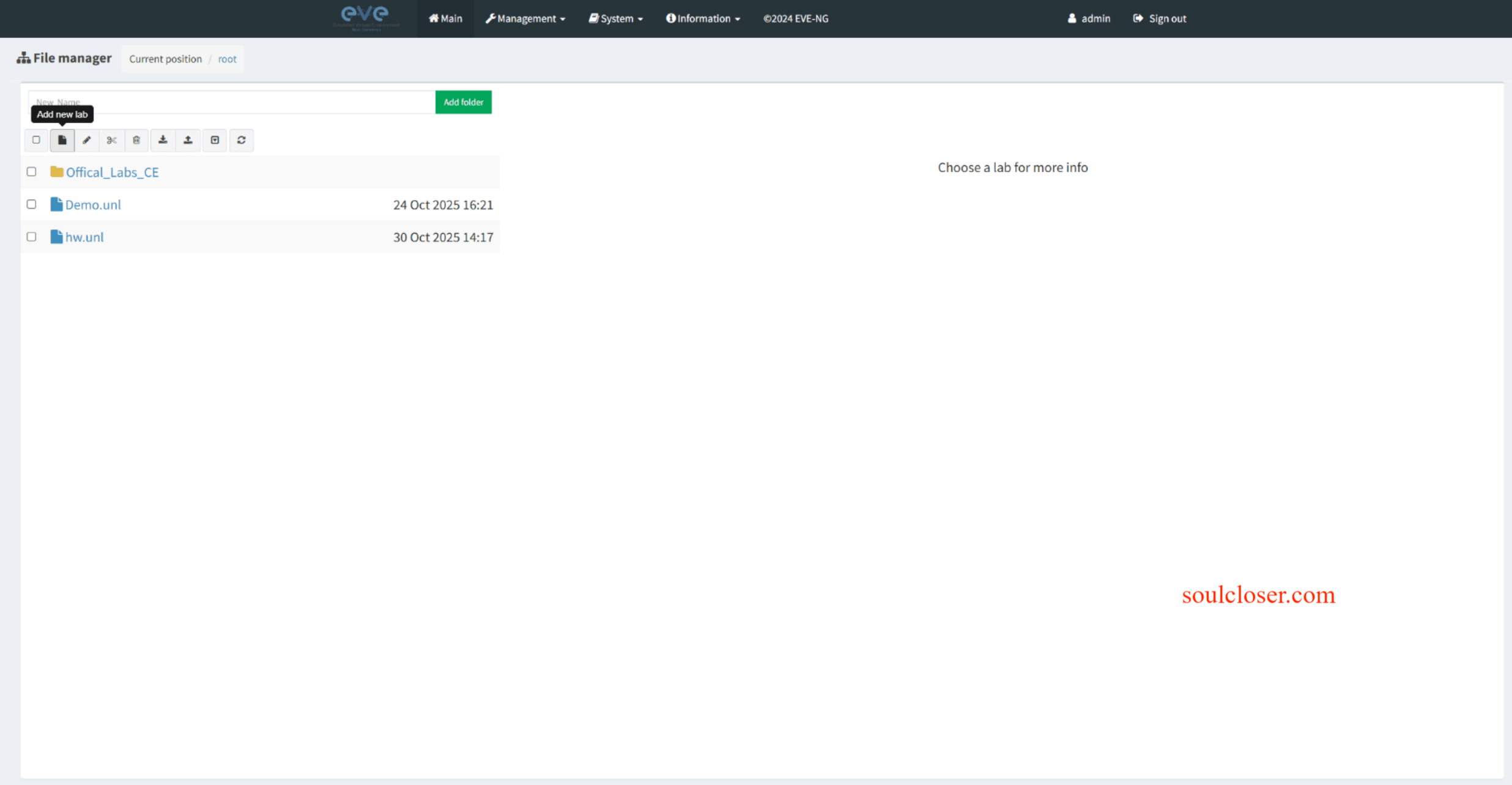
默认有个已经文件夹,里面存放的是已经搭建好的拓扑。要新建拓扑,点击add new lab,填写参数,就可以进入工作页了。
-
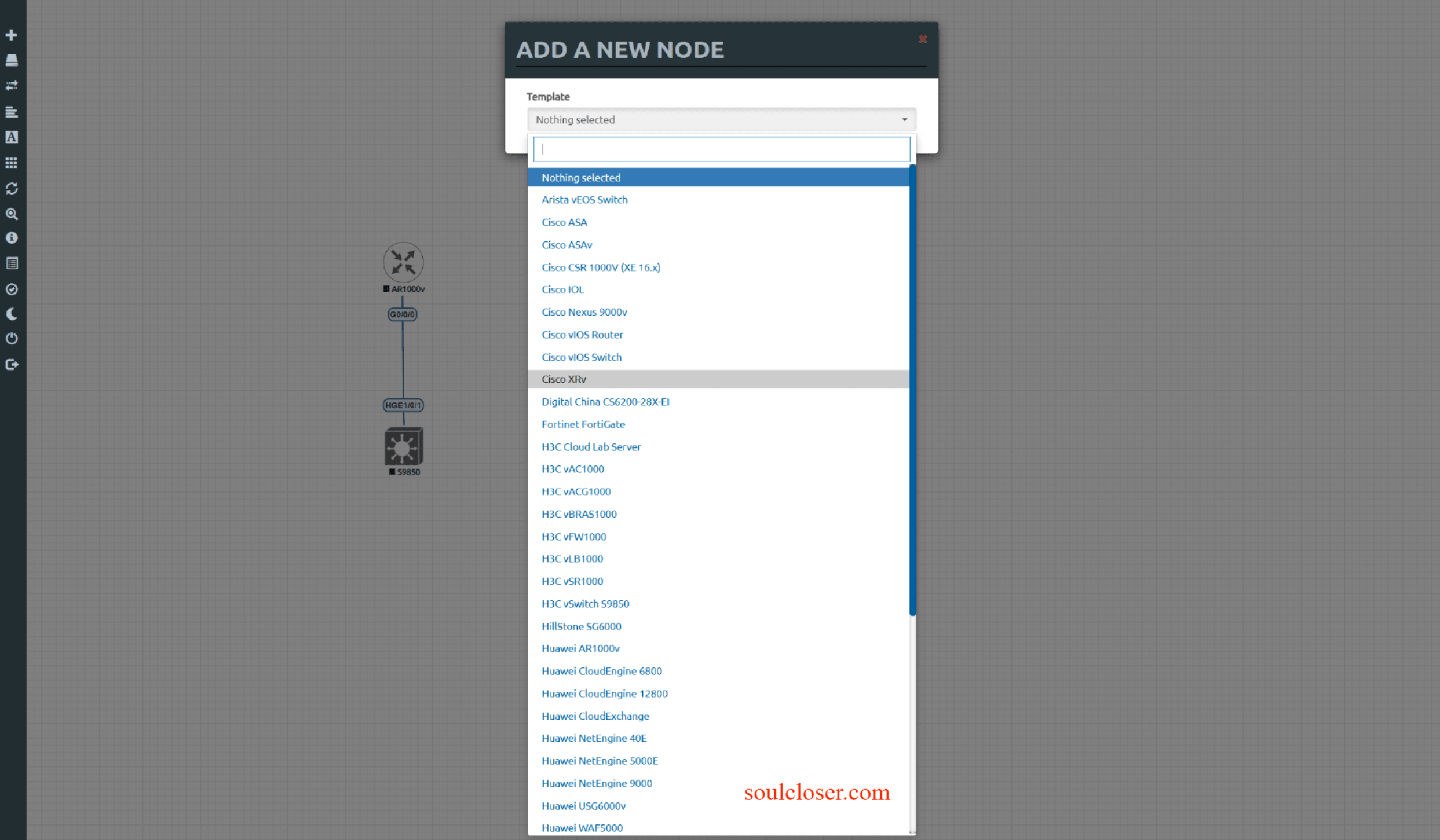
左侧边栏选择 add an object,选择node,就能看见已经配置好的各大厂商的设备了。
-
鼠标选中设备,右键点击start启动设备,也可以edit编辑启动参数,启动成功后右侧会有通知栏显示启动成功。
使用telnet连接虚拟设备
- 默认是通过telnet协议连接的,双击设备会调用Windows的终端输出信息。不过有时候使用这个终端不能使用退格键,比如说不小心输入错了但是删除不了,这时候就要使用第三方的终端工具来
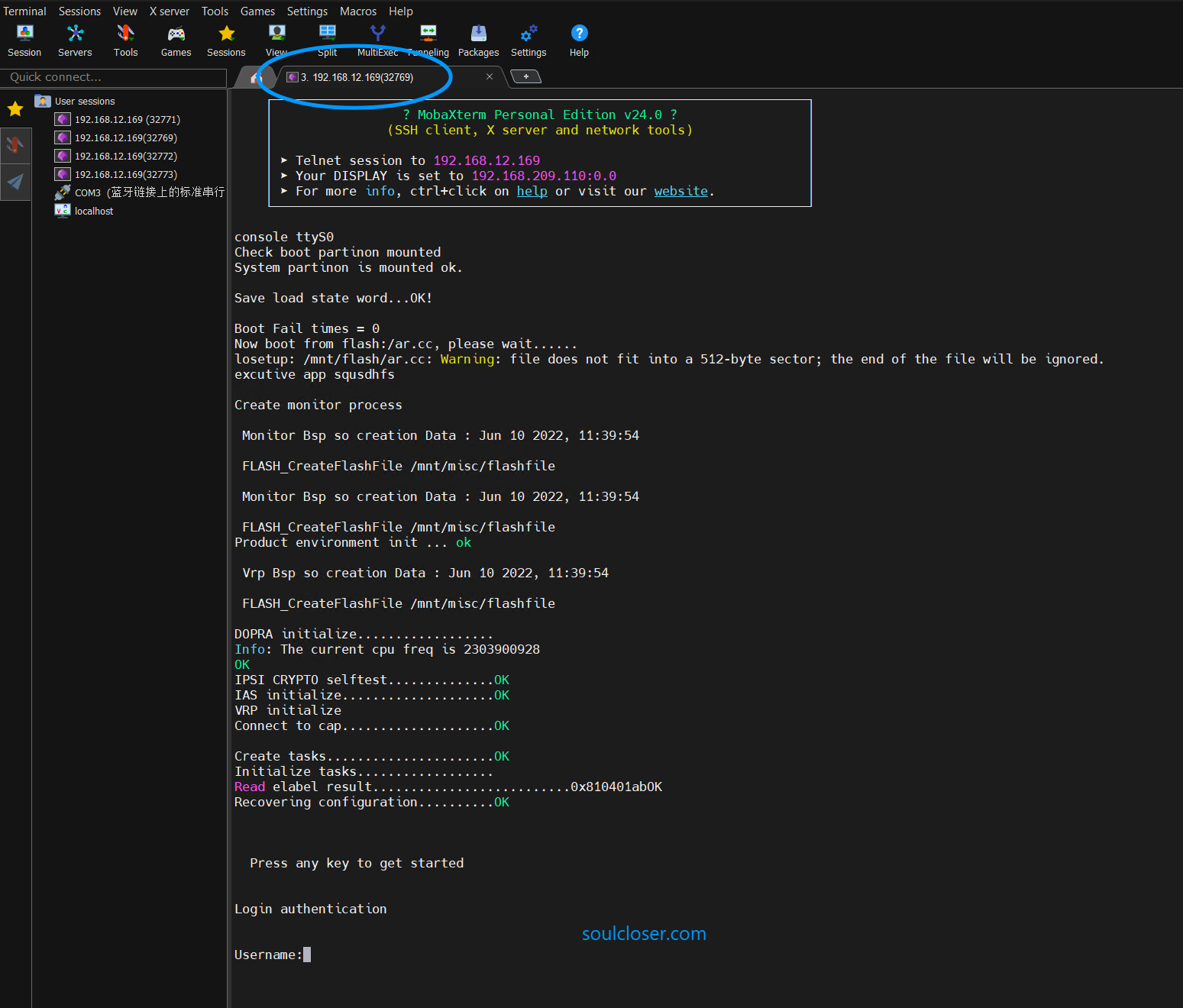
- 比如说这里我是使用的是mobaxterm,当你设备启动成功后,会在eve-ng安装的Ubuntu系统上打开大于等于32769的端口,因此我们可以在宿主机上的终端软件创建telnet会话,端口为你在终端查看的端口。
ss -tulp #查看哪个进程占用端口
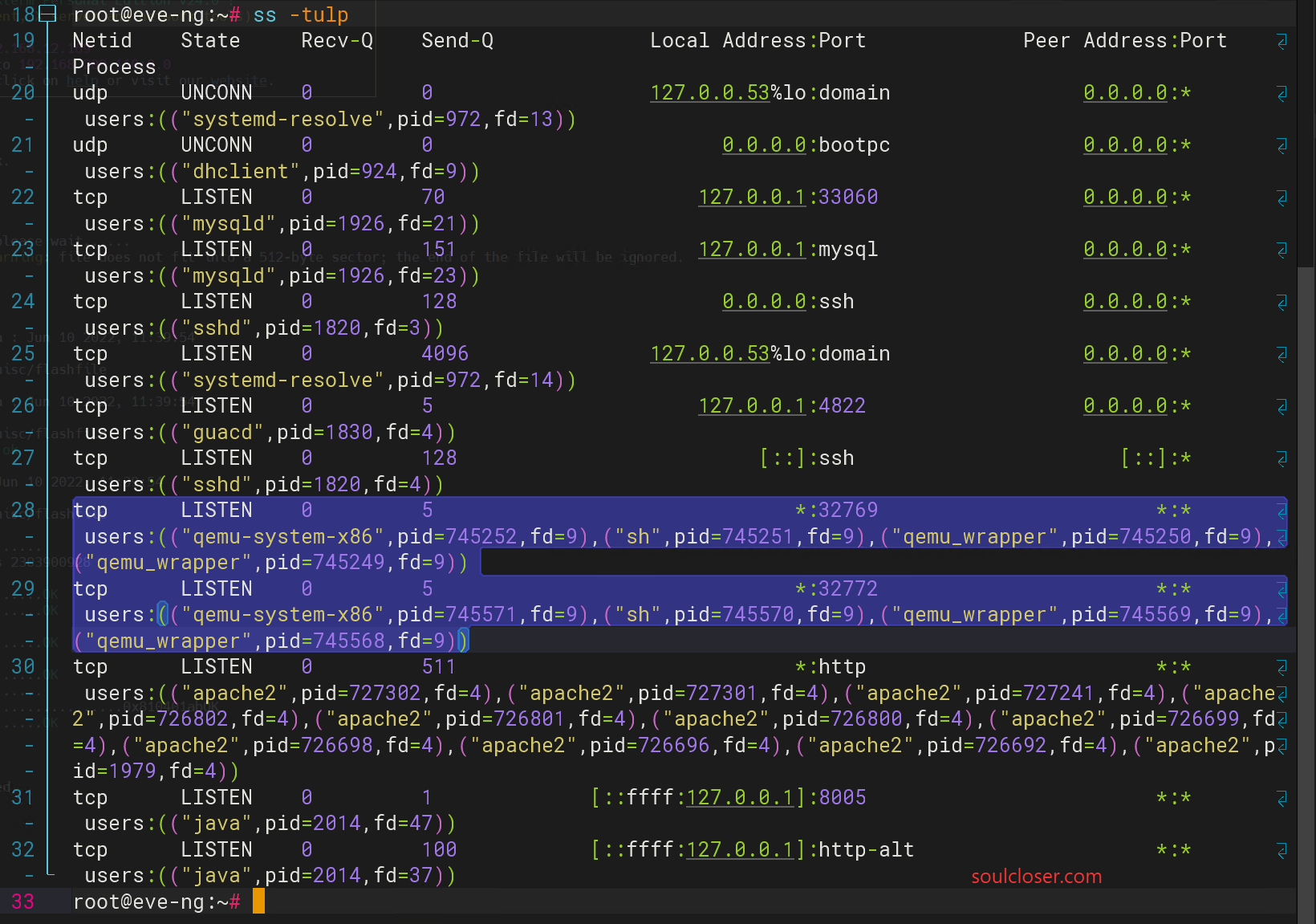
我开启了两个设备,如图能看见端口是32769和32772,使用telnet连接
结语
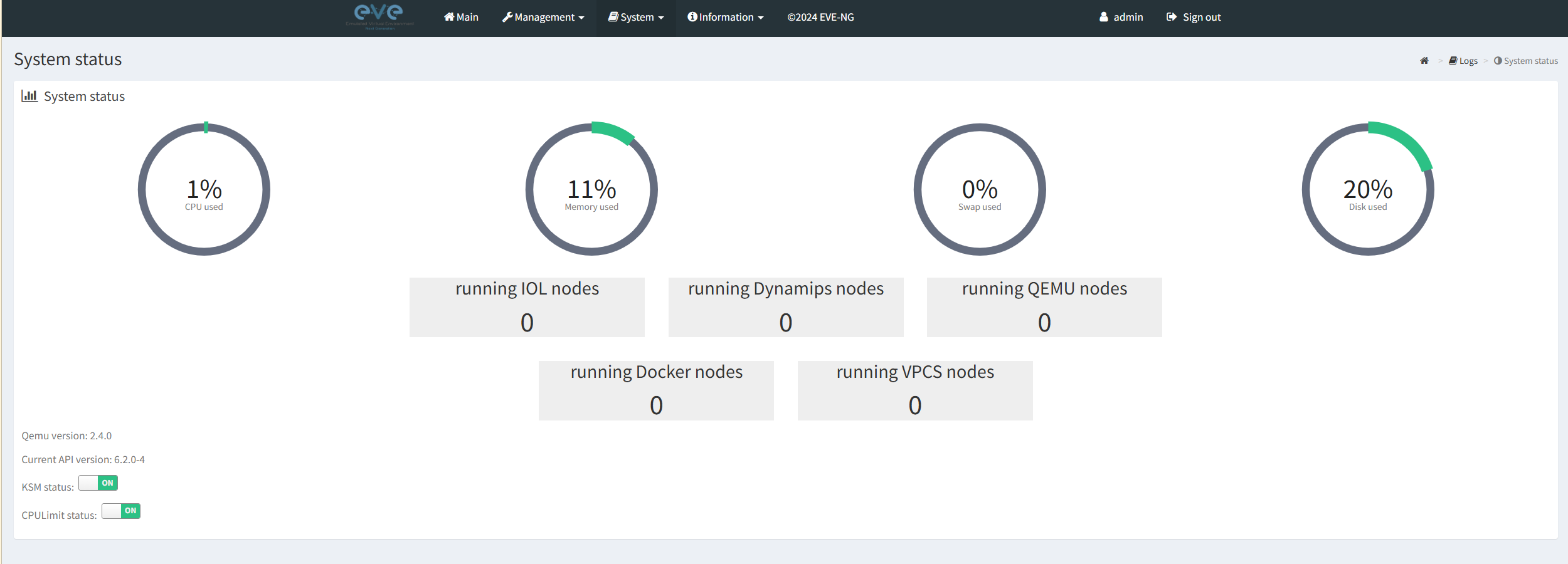
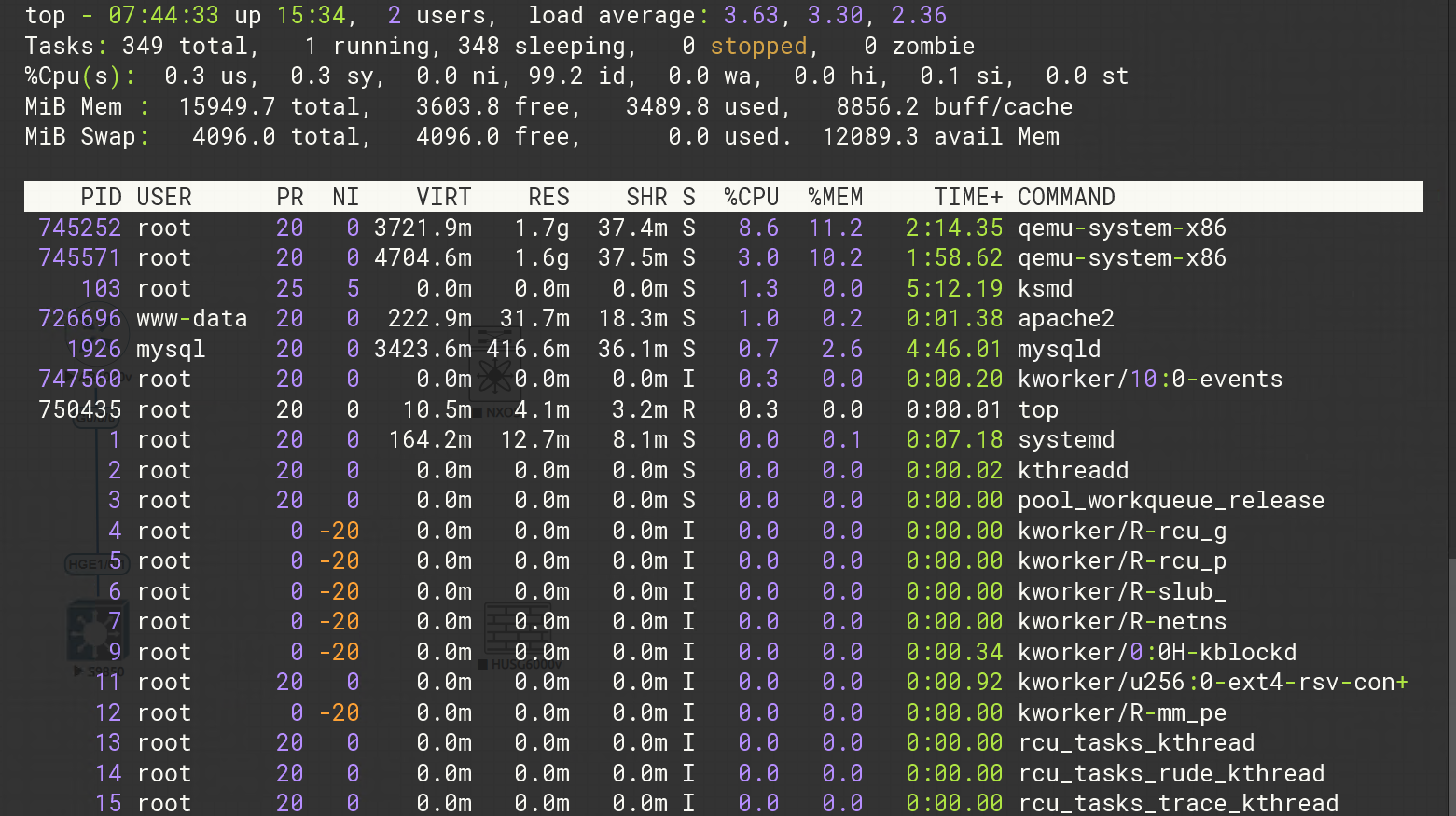
默认在虚拟机执行保存命令是可以在下次重启成功加载的,也可以通过网页把配置导出。最后再附上一张资源占用图片,我开了两个设备,在空配置的情况下一个设备占用内存约1.5G,如果是笔记本电脑建议配置内存32G+8核心CPU,中小型实验没啥问题。
希望文章对你有帮助,点个赞
 支持一下吧!有任何问题欢迎在论坛讨论,也可订阅我们的邮件资讯
 获取更多信息;讨论QQ群
版权声明:原创文章,引用请注明原文链接,不允许全文复制粘贴。