はじめに
EVE-NG(Emulated Virtual Environment – Next Generation) は、海外の開発者が制作した高機能なネットワークエミュレーションプラットフォームで、ネットワークエンジニアや学習者、運用保守従事者の実験・テスト環境で広く利用されています。
单一のWeb画面で Cisco、Juniper、Huawei、Fortinet、MikroTik、Linux、Windows など の複数ネットワーク機器を構築・接続・実行でき、複雑な企業向けまたはキャリア級ネットワークトポロジをシミュレートすることができます。
公式サイトコミュニティ版はユーザーが自らミラーと一般的なスクリプトを設定する必要があり、各ベンダーのミラーをネット上で探すのは時間がかかるため、EVE-NG 懒人版 がまとめられました。これはEVE-NGのインストール済み/設定済みVMイメージ(OVA/VMイメージ)をパッケージ化した非公式リリース版で、箱を開けてすぐ使える 状態にし、多くの手順を省略しています。
ダウンロードリンク
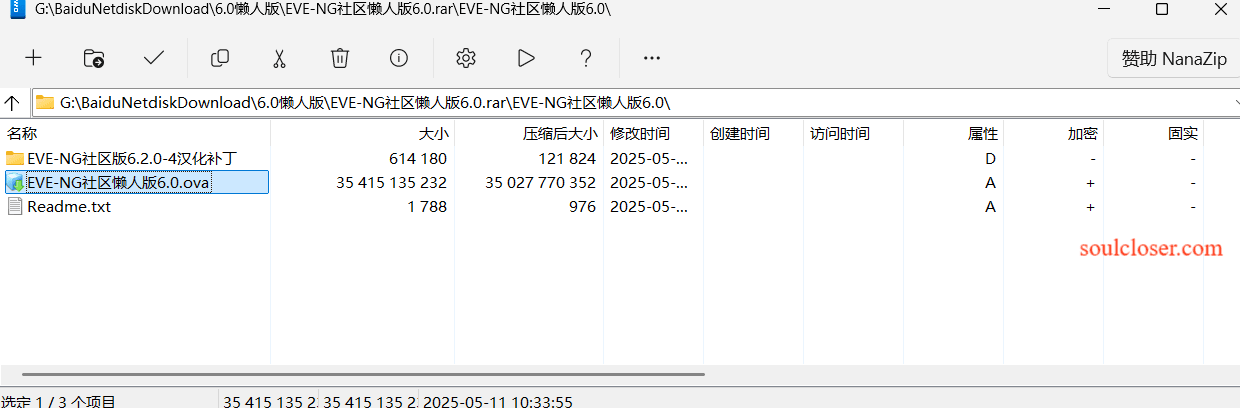
こちらはその場で見つけた最新公式サイトコミュニティ版6.2ベースの懒人版で、自身でインポートしテスト済みです。解凍パスワード:
www.emulatedlab.com
VMwareへのインストール
-
ダウンロード後のフォルダ内で圧縮ファイルを解凍し、ファイル名が EVE-NG社区懒人版6.0.ova のものを取得します。
-
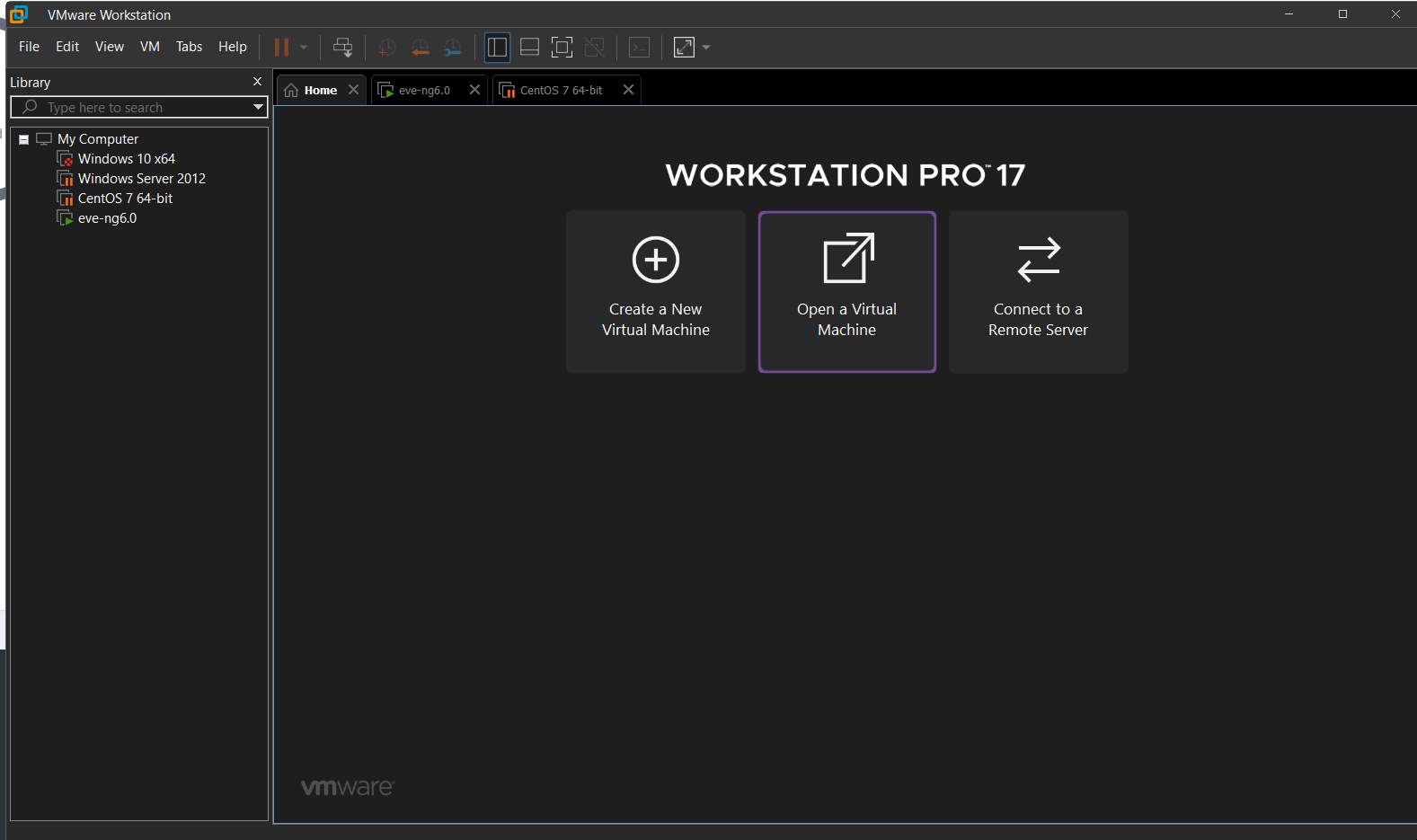
VMwareを開き、VMを開く をクリックして、先ほど解凍したovaファイルを選択します。
-
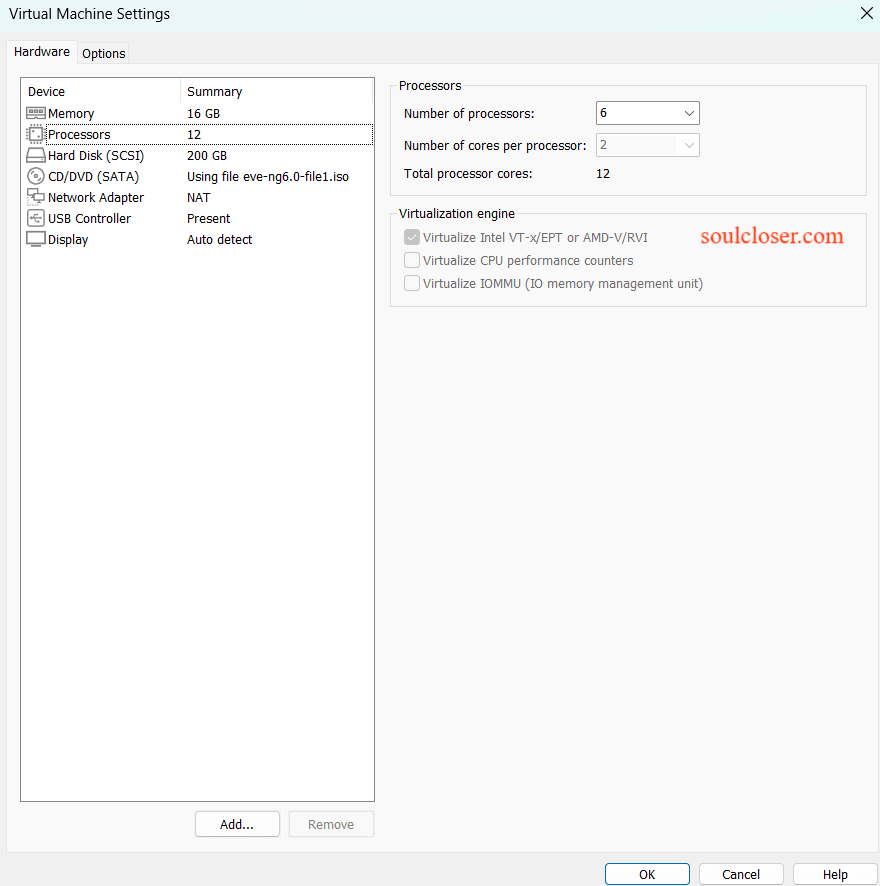
インポート後、右クリック からインポートしたVMを選択し、設定 を開いて、パソコンの性能や実際にシミュレートする実験規模に応じてパフォーマンスパラメータを調整します。また、仮想エンジン内の最初のオプションをチェックする必要があります。
-
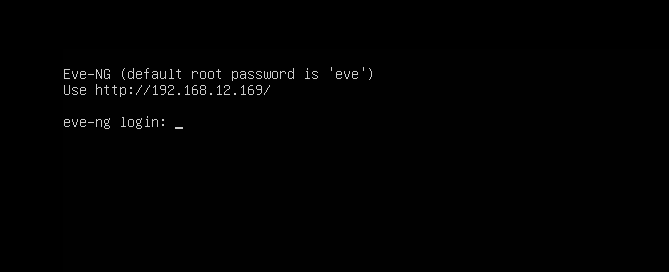
設定変更後、VMを直接起動できます。起動後、画面上にアクセス先アドレスが表示されます。ページ上でIPアドレスが表示されない場合は、VMwareのネットワーク設定を確認してください。
-
ブラウザでアドレスにアクセスし、eve-ngのデフォルトユーザー名:admin / パスワード:eve でログインします。

基本的な操作
-
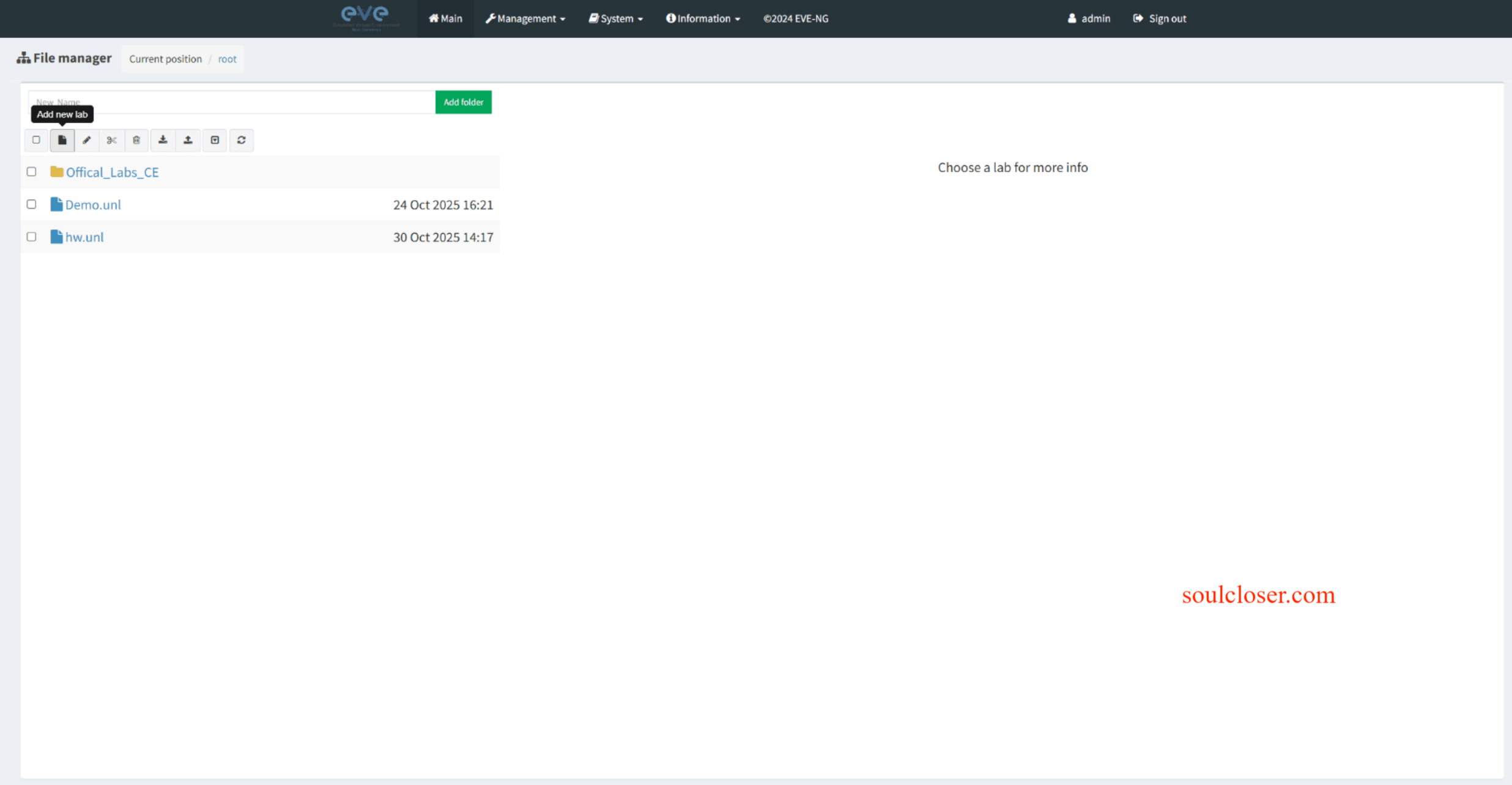
デフォルトで既にフォルダがあり、中には構築済みのトポロジが保存されています。新しいトポロジを作成するには、add new lab をクリックし、パラメータを入力して作業ページに進みます。
-
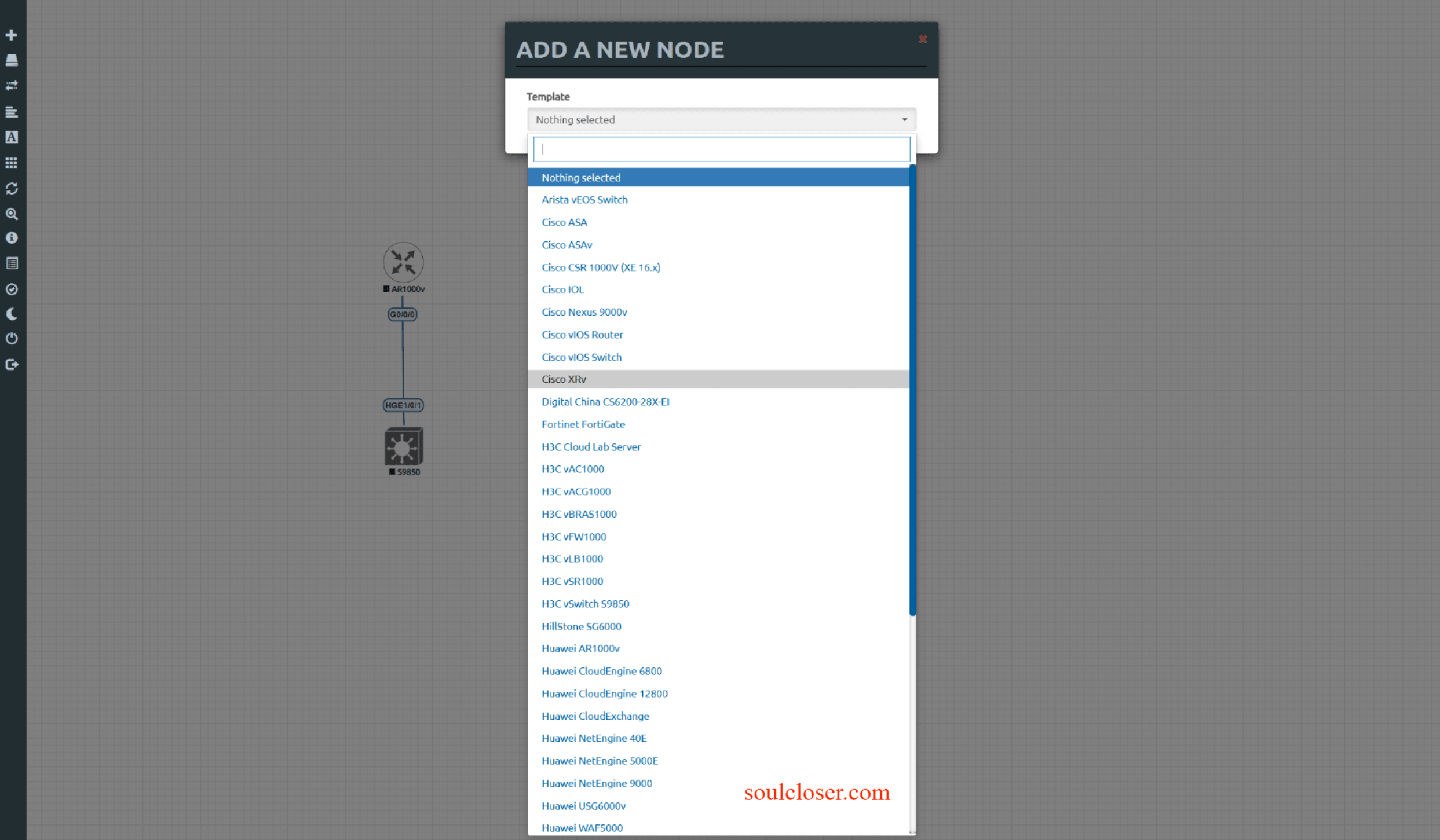
左サイドバーで add an object を選択し、node を選べば、すでに設定済みの各メーカーのデバイスが見えます。
-
マウスでデバイスを選択し、右クリックから start でデバイスを起動します。また、edit で起動パラメータを編集することもでき、起動成功後には右側に通知バーが表示されます。
telnetで仮想デバイスに接続
- デフォルトではtelnetプロトコルで接続され、デバイスをダブルクリックするとWindowsのターミナルで出力情報が表示されます。ただし、このターミナルでは時にバックスペースキーが使えない場合があり、誤って入力しても削除できないことがあります。そんな時はサードパーティ製ターミナルツールを使います。
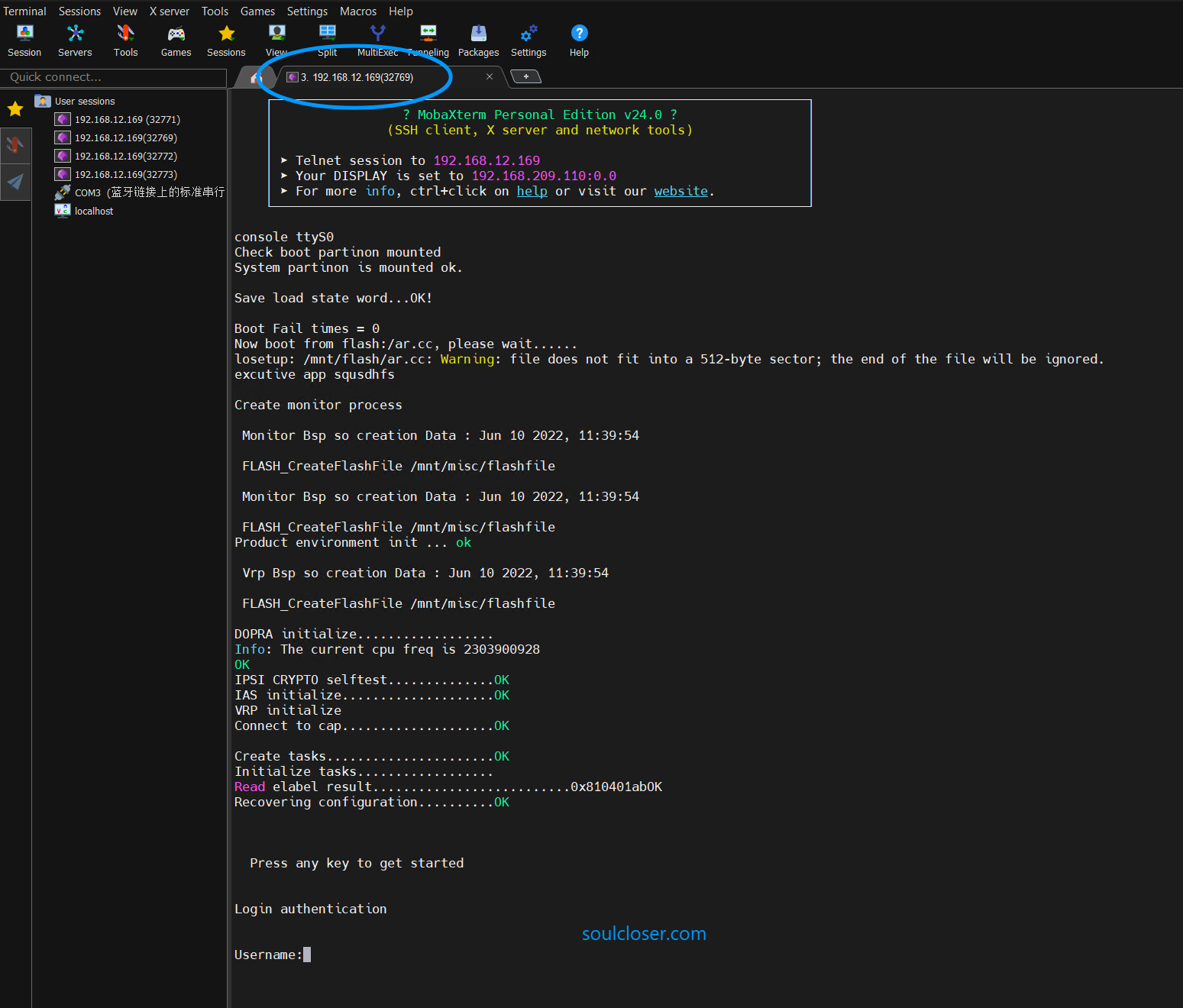
- 例えばここではMobaXtermを使用しています。デバイス起動後に、EVE-NGがインストールされたUbuntuシステム上で 32769以上 のポートが開きます。そのため、ホストマシンのターミナルソフトでポートを指定してtelnetセッションを作成できます。
ss -tulp # ポートを占用しているプロセスを確認
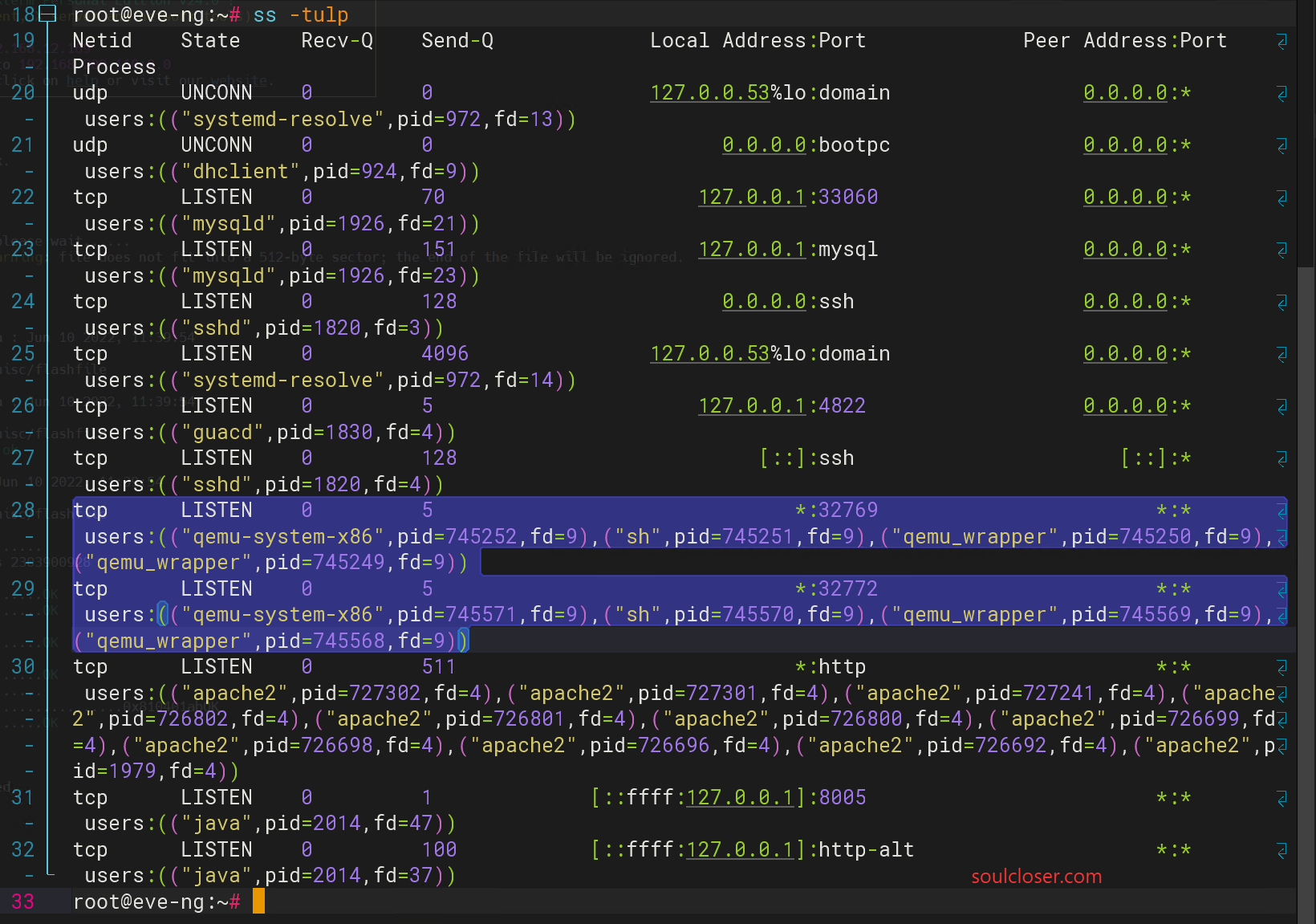
2つのデバイスを起動し、図のようにポートは32769と32772です。telnetで接続します。
おわりに
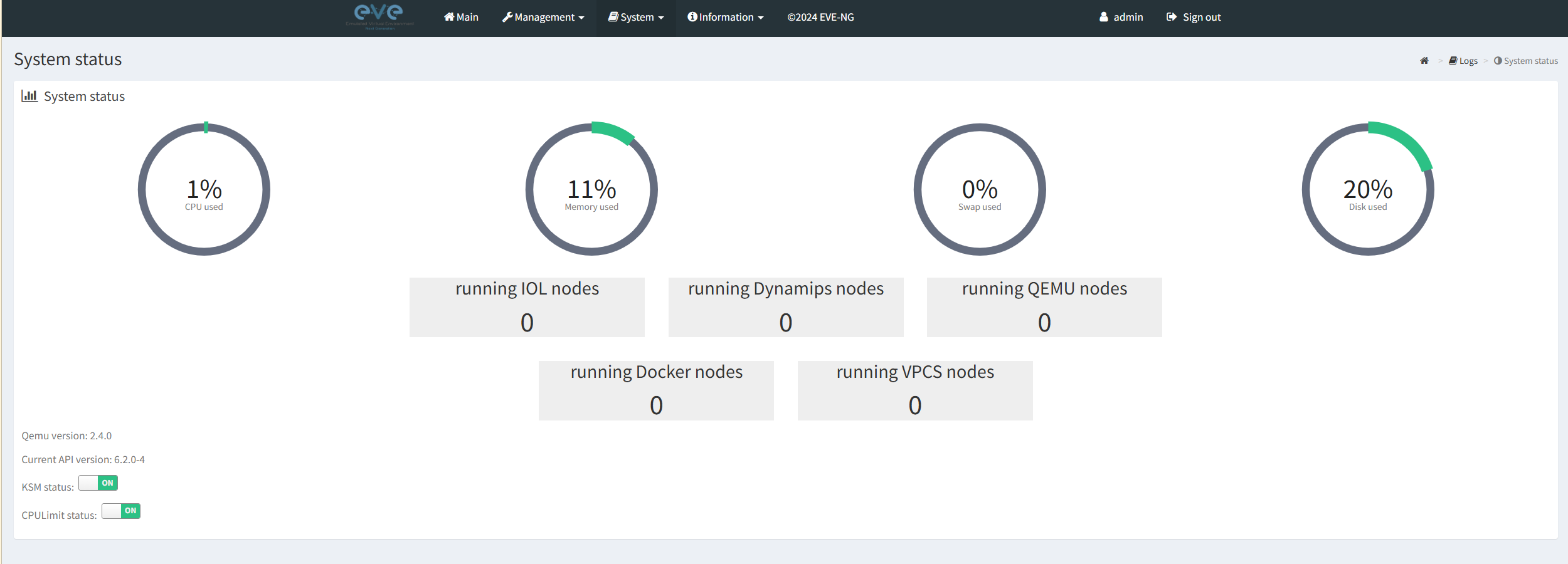
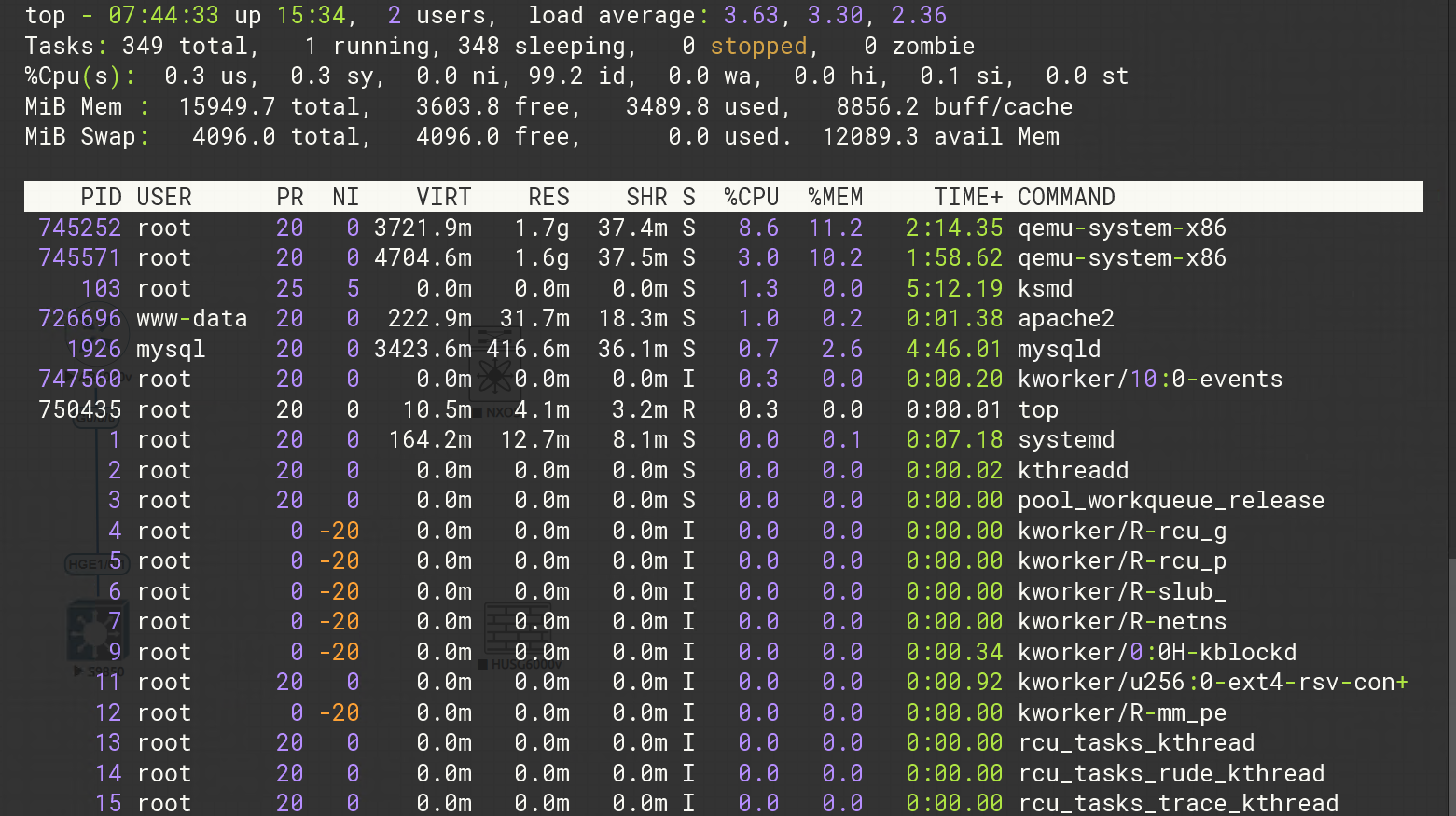
VM内でデフォルトの保存コマンドを実行することで、次回起動時に自動的に読み込まれます。また、Webページから設定をエクスポートすることも可能です。最後にリソース使用状況の画像を掲載します。2つのデバイスを起動し、空の設定的情况下では1デバイスあたり約1.5GBのメモリを占用します。ノートPCをご利用の場合は、メモリ32GB + 8コアCPUの推奨設定で、中規模の实验には問題ありません。
この記事が役に立てば幸いです。高評価
 をよろしくお願いします!ご質問やご意見があればフォーラムでご讨论ください。メールニュース also 订阅
  もぜひご利用ください。讨论QQ群
著作権表示:本記事は原创文章です。引用の際は必ず原文链接を明記し、全文の複製・転載は許可されません。