Escenario
Tengo dos portátiles Windows 11 que están conectados a la misma red Wi-Fi. Deseo poder usar un solo ratón y teclado para trabajar en ambos equipos de manera fluida, además de poder copiarme archivos directamente de uno a otro sin tener que estar enchufando y desenchufando dispositivos.
Información sobre la herramienta
Mouse Without Borders es una herramienta gratuita desarrollada por el equipo de Microsoft Garage.
Permite compartir un ratón y teclado entre hasta cuatro equipos Windows y soporta arrastrar archivos entre equipos así como sincronización rápida del portapapeles.
Características principales:
- Cambio sin interrupciones: desplaza el ratón hacia el borde de la pantalla y se cambiará al otro equipo
- Arrastre de archivos: soporta arrastrar archivos individuales o carpetas enteras
- Portapapeles compartido (máx. 100 MB): copia texto o imágenes y pégalo en cualquiera de los equipos
Pasos de instalación
Nota: El programa debe instalarse en todas las máquinas que necesiten controlarse entre sí.
-
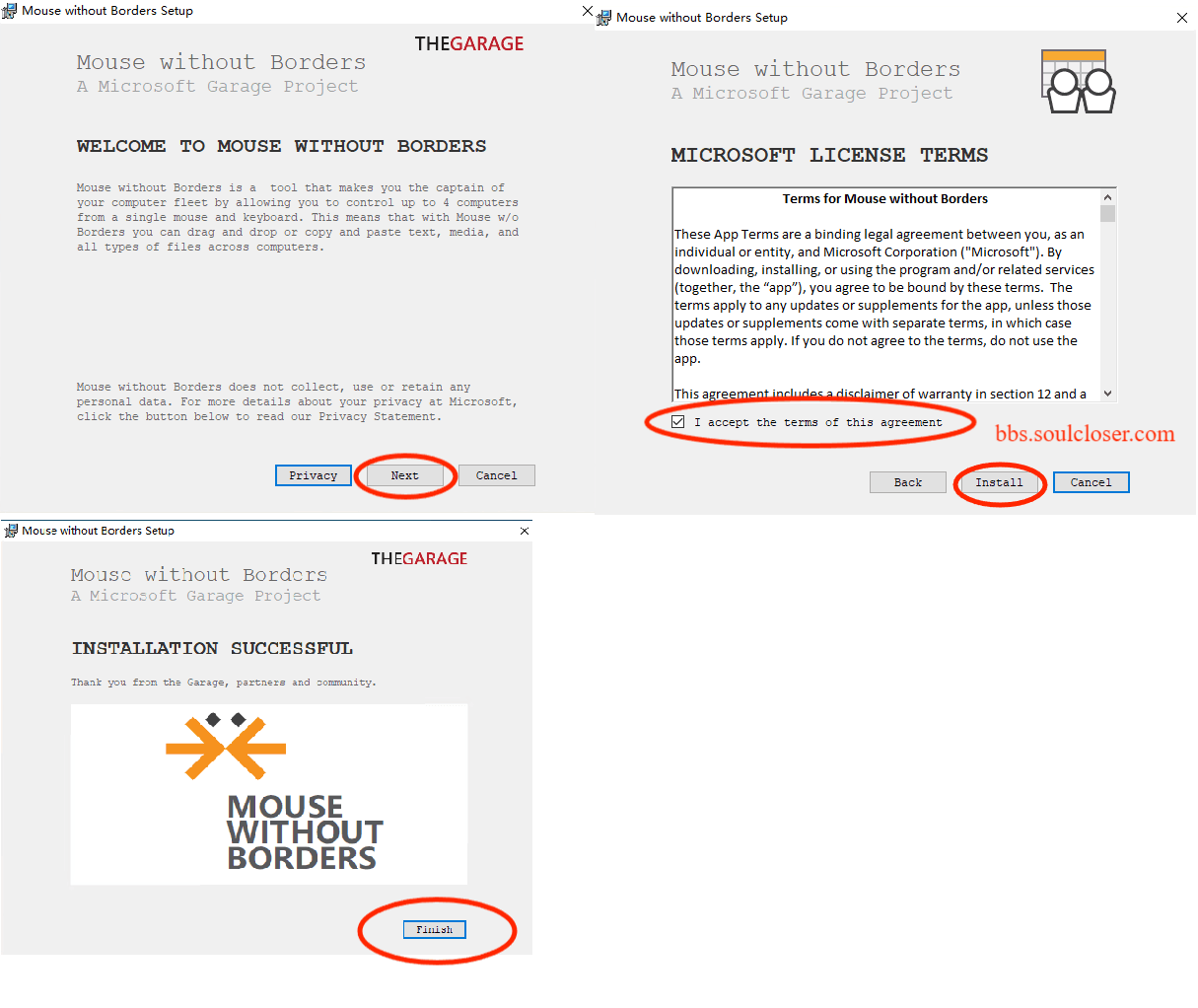
Descarga y ejecuta el instalador en cada computadora
- Enlace oficial de descarga: Microsoft Garage Mouse without Borders
-
Haz clic en Next (Siguiente) → Install (Instalar) → Finish (Finalizar)
-
Después de completar la instalación, Mouse Without Borders se abrirá automáticamente
Configuración inicial
En la computadora A
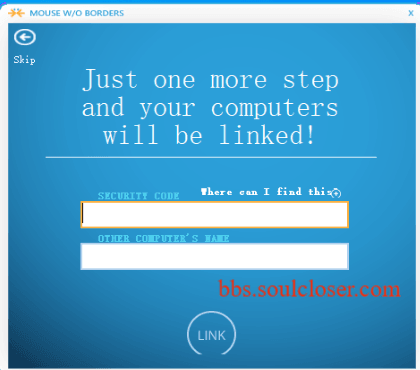
- Al iniciarlo, selecciona Yes (Sí). Aparecerán campos para introducir la “Security Key” (clave de seguridad) y el “Machine Name” (nombre del equipo). Desde este paso, opera sobre el equipo B (controlado).
En la computadora B
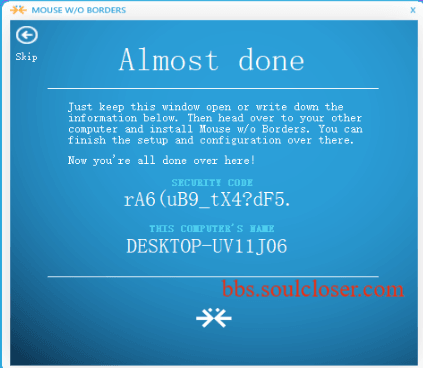
- Al iniciarlo, selecciona No. Aparecerá el campo “Security Key” y “Machine Name”. Introduce los parámetros correspondientes en la computadora A y haz clic en Apply (Aplicar).
Disposición de pantallas
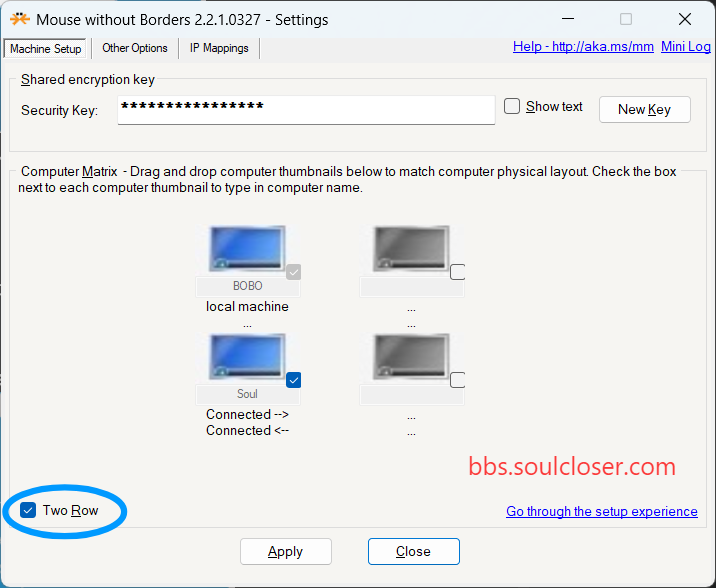
Una vez configurado, en la pantalla principal aparecerán miniaturas de ambos equipos. Puedes arrastrar las miniaturas para ajustar su posición (izquierda, derecha, arriba o abajo). Haz clic en Apply (Aplicar) para guardar los cambios. Por ejemplo, si quieres que el equipo llamado Soul esté a la derecha del equipo BOBO.
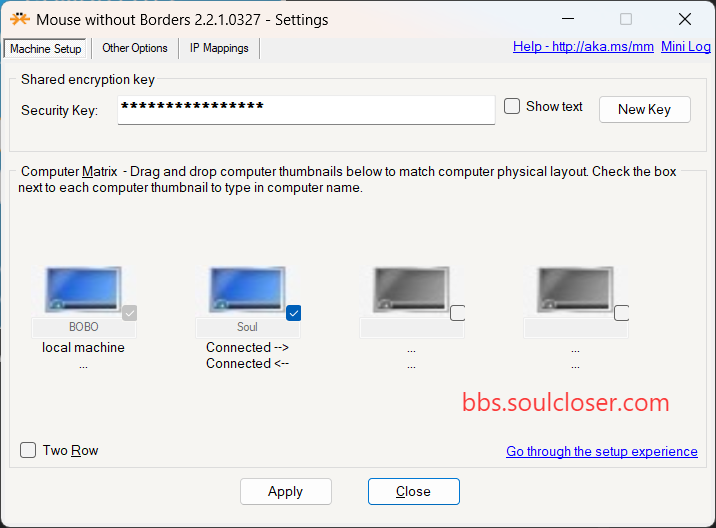
- También puedes arrastrar el equipo Soul hacia abajo, marcar primero la casilla Two Row (Dos filas), ajustar las posiciones y hacer clic en Apply para aplicar los cambios. Luego prueba mover el ratón hasta el borde de la pantalla para ver si cambia al otro monitor. ¡Listo!
Preguntas frecuentes 
-
Sensación de lentitud o retraso en el ratón
- Prefiere usar una conexión por cable o Wi-Fi de 5 GHz
- Verifica la latencia de red y realiza pruebas de rendimiento
-
Bloqueo por el firewall
- Abre “Panel de control → Red e Internet → Firewall de Windows → Permitir que una aplicación atraviese el firewall”
- Asegúrate de que “Mouse Without Borders” tenga marcada la casilla de “Red privada”
-
No se logra conectar; indica que la IP no coincide
- En ambas máquinas, desactiva y vuelve a activar la conexión Wi-Fi, e intenta de nuevo
- Si tu router tiene activada la “aislación de clientes de red” (guest isolation), desactívala
-
Si necesitas una solución más avanzada de compartición multicolumna, considera la versión integrada de “Mouse Without Borders” dentro de PowerToys.
Cierre
Con esto finaliza el procedimiento completo para controlar múltiples equipos Windows en una red local utilizando un solo conjunto de ratón y teclado mediante Mouse Without Borders. ¡Espero que te resulte útil para ganar agilidad en tu trabajo! Más discusiones: 常规
Derechos de autor: Artículo original. Indica la URL de origen si lo citas; no está permitida la copia completa sin permiso.