引言
万字记录使用Windows 11/10系统安装SQL Server 2022及配置SSMS连接的详细图文指南,涵盖从环境准备到远程测试的全流程,助您快速搭建数据库开发环境。
无论是学习数据库开发还是部署项目,SQL Server都是Windows平台的首选工具。但许多新手在安装时常常被混合模式身份验证、实例配置等问题绊住脚。本文将以零基础也能看懂为目标,经过我的实操安装测试,用20+的截图和避坑提示,带你从下载到配置一站式搞定!文末附5个常见问题急救包,建议收藏文章
一、准备工作:下载安装包与系统检查
1.1 检查系统兼容性
一般个人电脑都符合最低安装配置,此次我使用的是Windows 11为安装演示平台,如果是使用其他的Windows平台步骤都一样。
- 操作系统:Windows 10/11(64位)或 Windows Server 2016/2019/2022
- 内存:至少4GB(建议8GB+)
- 硬盘空间:6GB以上可用空间
>  小贴士:按
小贴士:按 Win + R 输入命令 winver 可查看系统版本
1.2 下载SQL Server 2022开发者版
安装SQL Server 需要两个安装包,一个是数据库引擎(数据库),一个是管理工具(SSMS)。
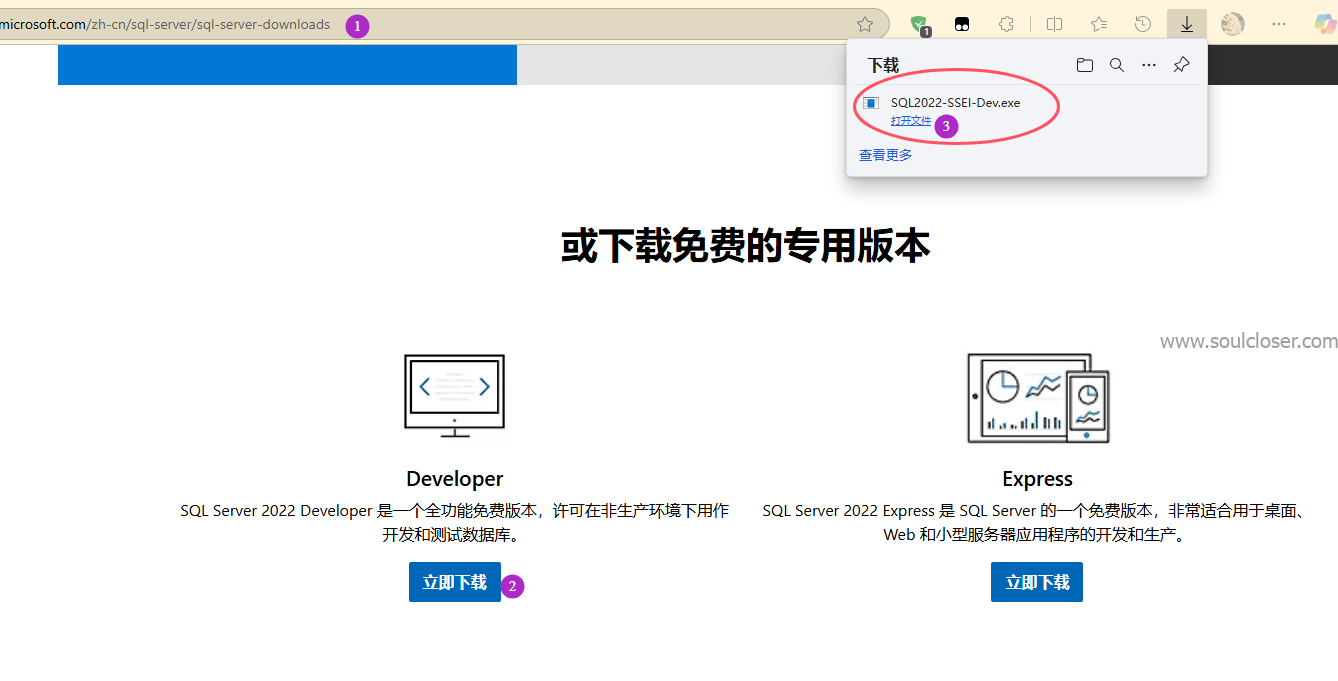
- 访问 微软官方下载页面
- 下滑,选择 “Developer” 版本(免费用于学习)
- 点击下载后会获取
SQL2022-SSEI-Dev.exe文件
1.3 下载SSMS(SQL Server Management Studio)
SQL Server Management Studio(缩写SSMS)是用于远程连接数据库与执行管理任务的一个工具,通过它可以图形化管理SQL Server 数据库。
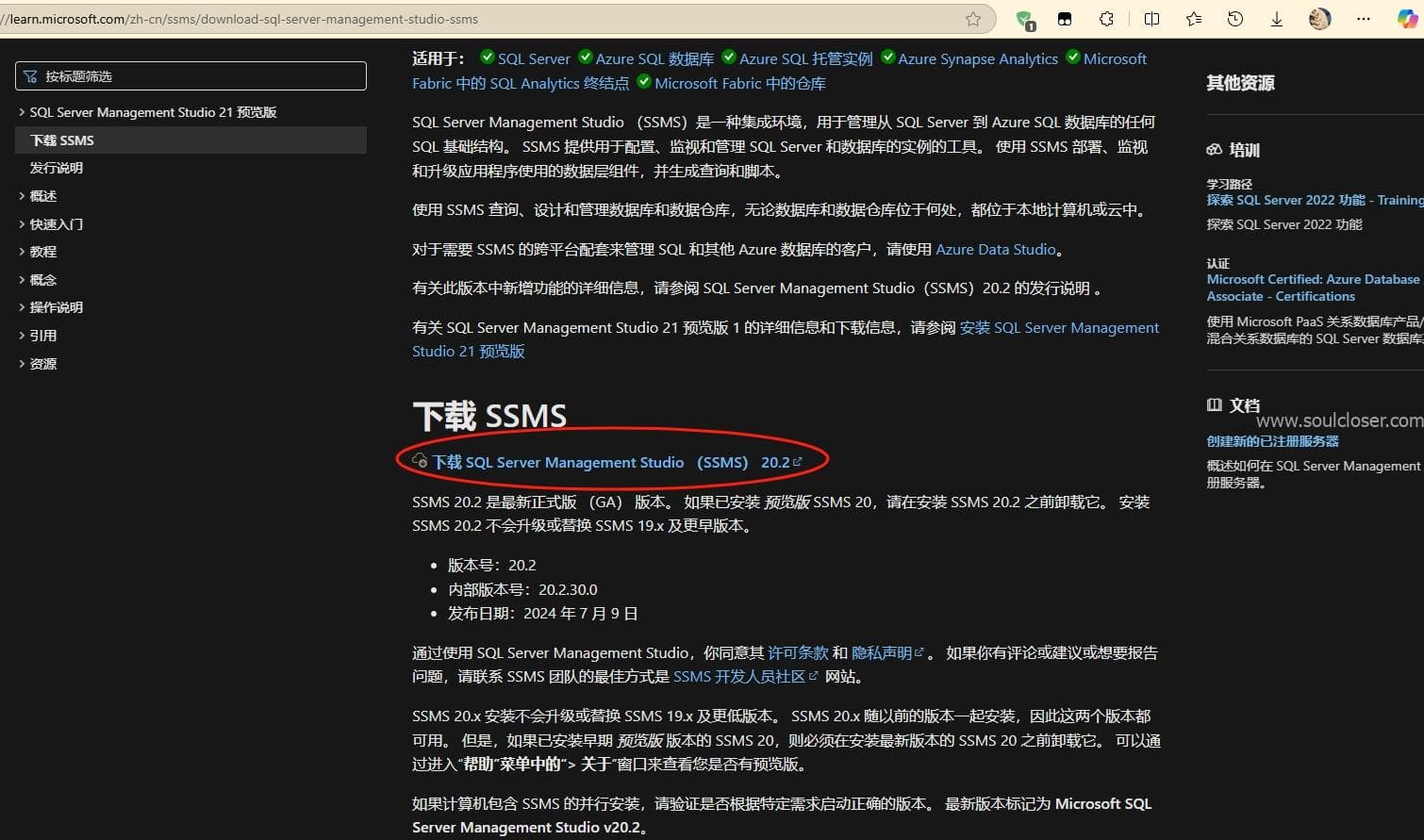
- 进入 SSMS官方下载页
- 下滑,下载最新版(目前为SSMS 20.2),得到
SSMS-Setup-CHS.exe
二、安装SQL Server 2022流程
接下来进入安装步骤
2.1 启动安装向导
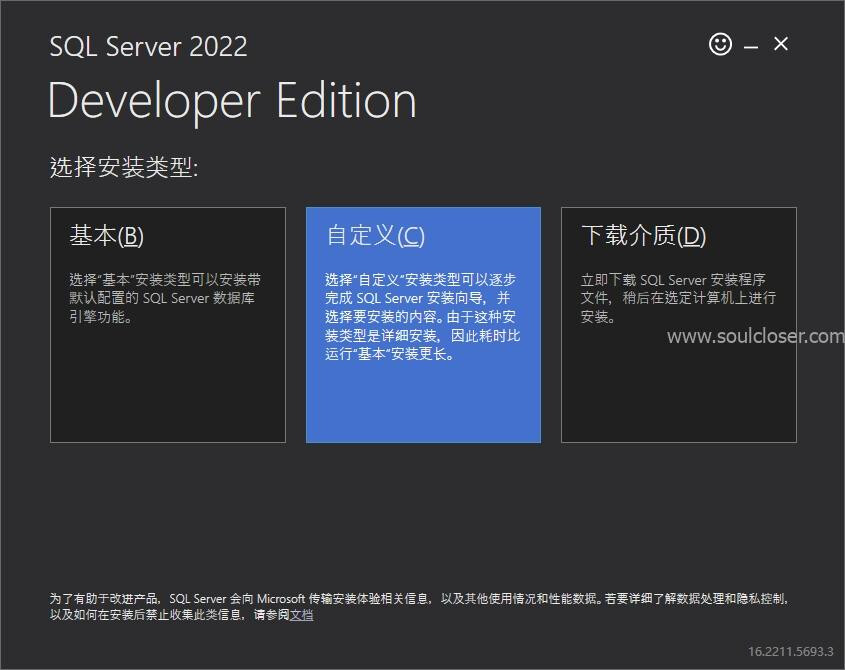
- 双击运行
SQL2022-SSEI-Dev.exe,选择 “自定义” 安装类型
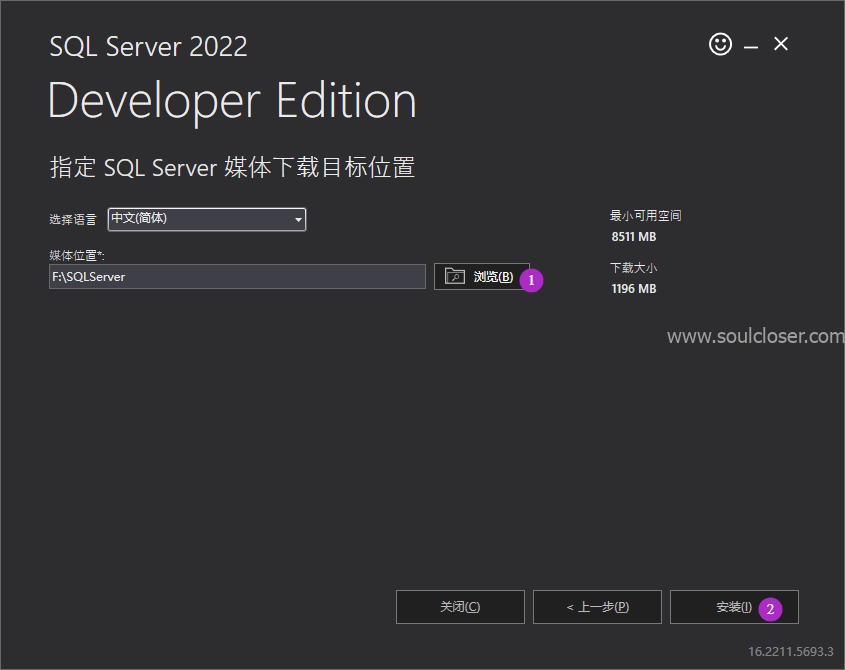
- 点击 ”浏览“ 修改下载位置后,点击 ”安装“ ,就到了进度条拼网速的环节

2.3 SQL Sever安装中心
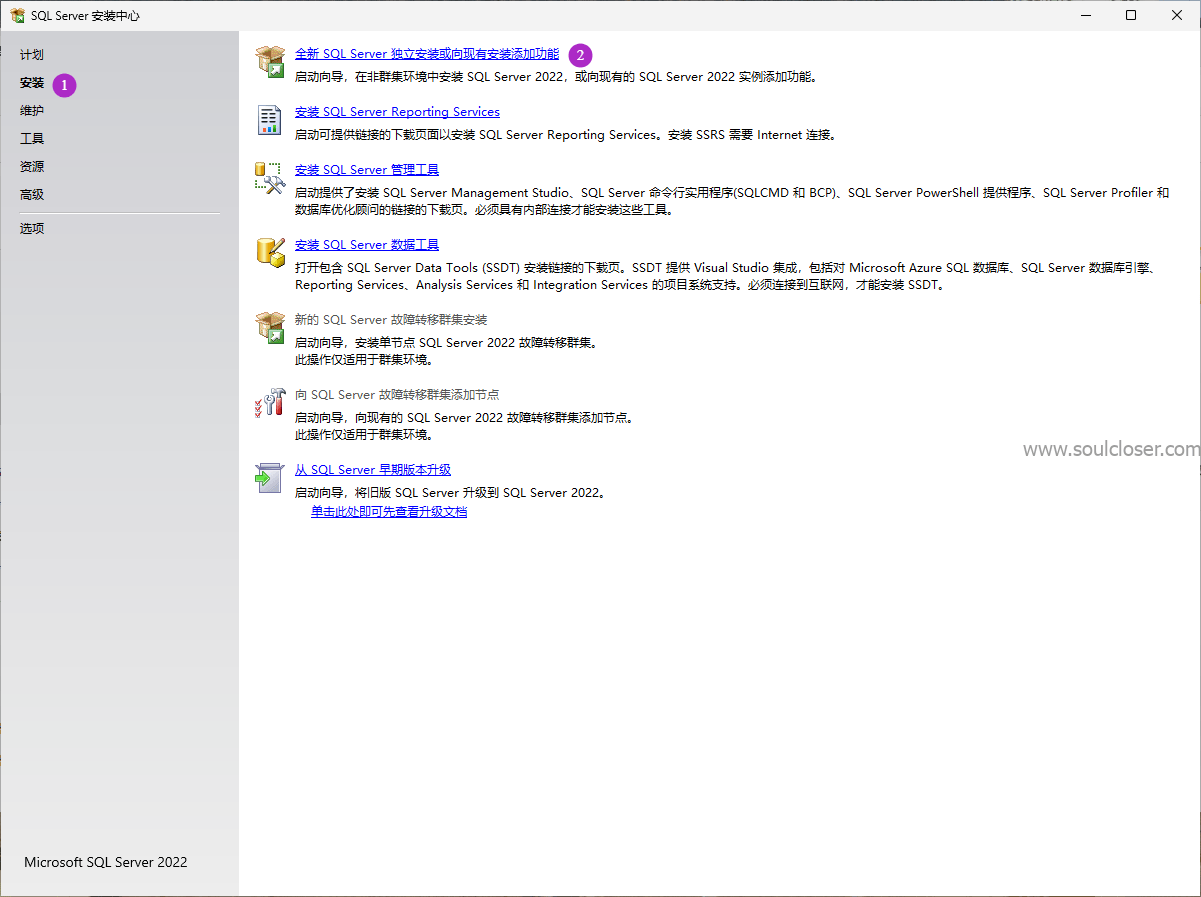
等待下载完成后,自动跳转到 ”SQL Server安装中心“,如图点击切换到 ”安装“ 目录,点击 ”全新SQL Sever独立安装“ 。
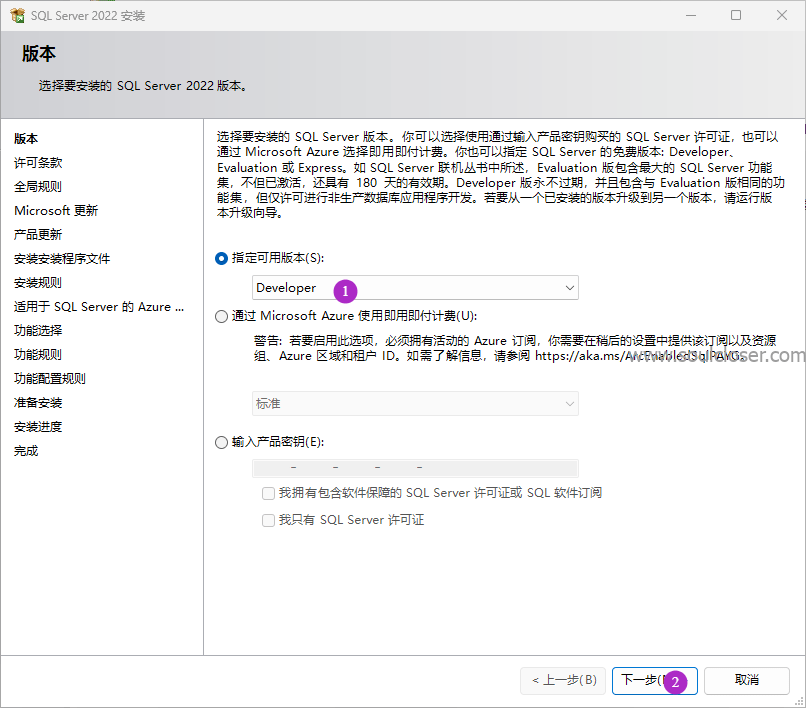
- 选择SQL Server 的安装版本,保持默认 ”Developer” ,点击下一步。
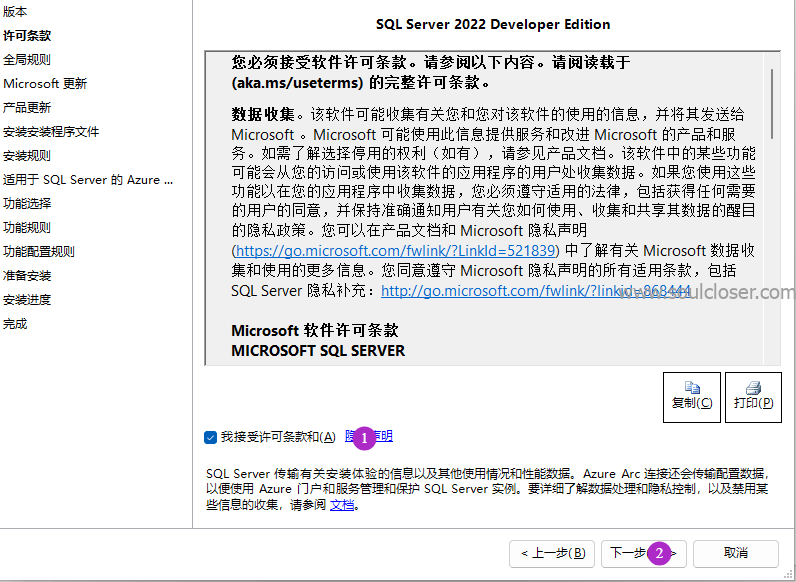
- 勾选
 接受许可条款,下一步
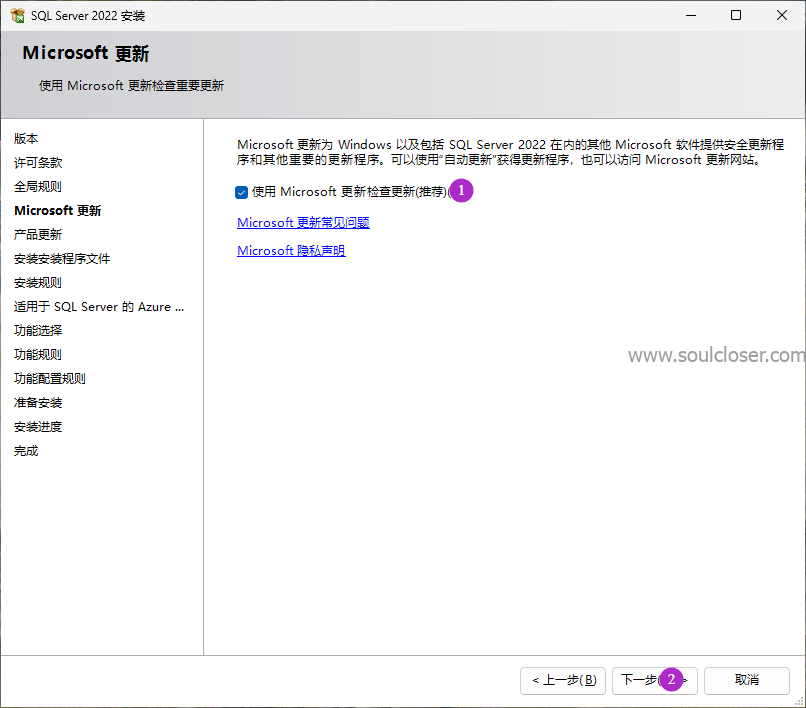
 勾选更新,下一步
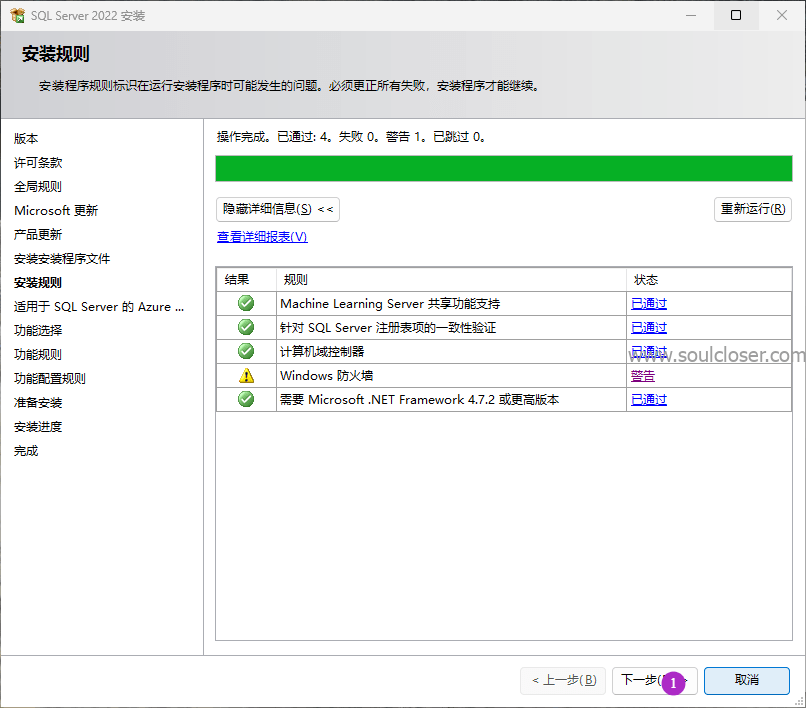
- 进入安装规则等待检查,检查结束后有个 “Windows防火墙” 规则的警告,这个不影响本机连接, 接着”下一步“ 。如果需要远程访问本地数据库,需要放行Defender防火墙端口或关闭防火墙。参考在-windows-defender-防火墙放行端口
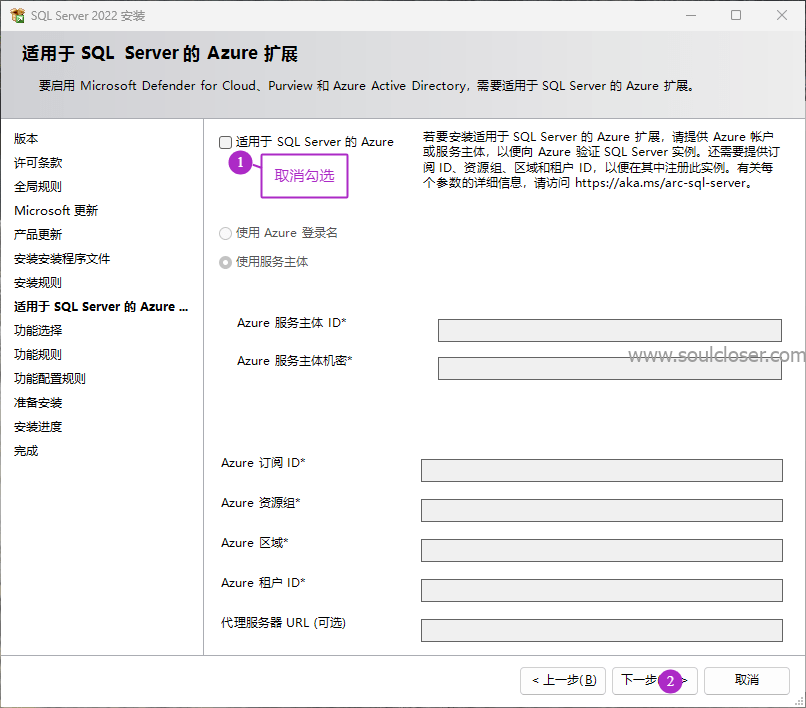
- 取消勾选
 “适用于 SQL Server 的 Azure” ,接着下一步。
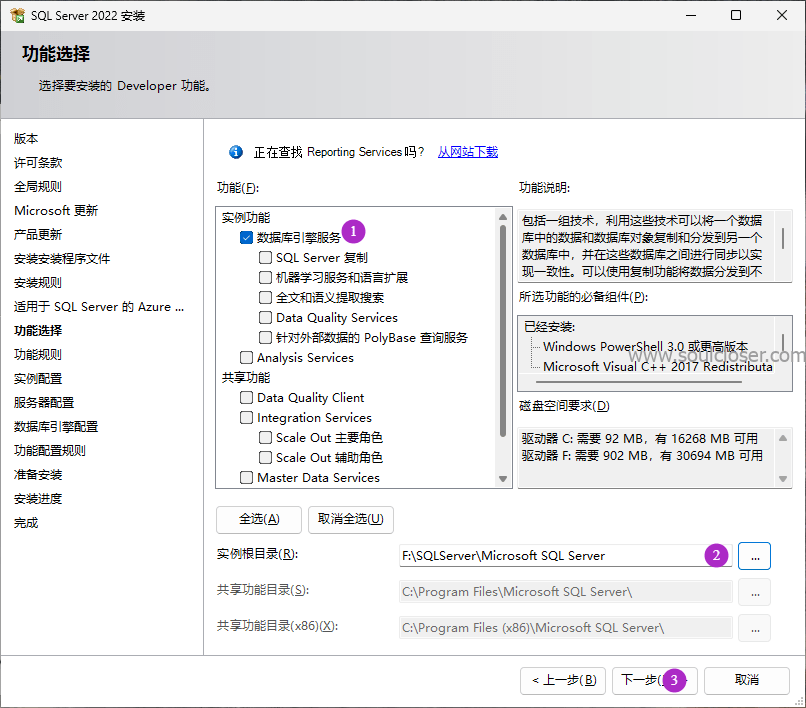
2.3 功能选择
(必须勾选)勾选以下核心功能
- 数据库引擎服务:这是SQL Server的核心服务,以便安装数据库引擎。它是使用数据库的基础。
可选服务
- 如果你的项目涉及数据质量检查(如清洗数据、标准化等),则需要勾选 Data Quality Services。
- 需要分析和多维度查询(例如,OLAP数据库的使用),可以勾选 Analysis Services。
- 计划进行数据提取、转换、加载(ETL)任务,或者与其他数据源进行集成,勾选 Integration Services 是必要的。
- 需要生成报表或其他可视化输出,勾选 Reporting Services。
- 需要连接外部数据源(如Hadoop等非SQL数据源),可以选择勾选 PolyBase。
- 需要维护一个中心化的主数据(如产品或客户数据),勾选 Master Data Services。
如果你不知道勾选什么,和我一样勾选核心功能就行了,后续还可以单独再加可选功能。接着切换 “实例根目录”,最后 “下一步”。
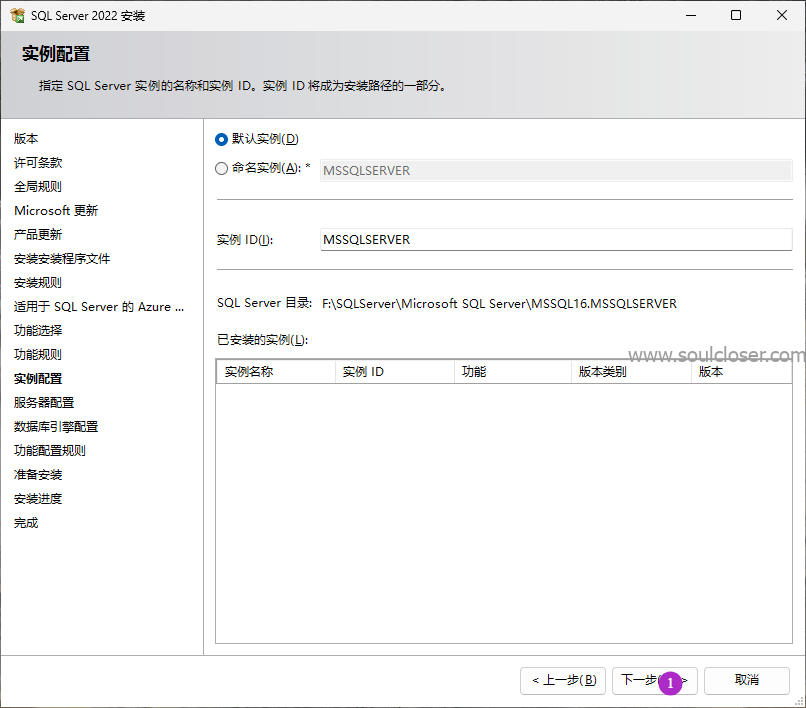
2.4 实例配置
这里保持默认, “下一步“。
- 实例名:默认选
MSSQLSERVER(默认实例) - 实例ID:自动生成,无需修改
注意:若已有旧版SQL Server,需创建命名实例(如
MSSQLSERVER2022)
2.5 服务器配置
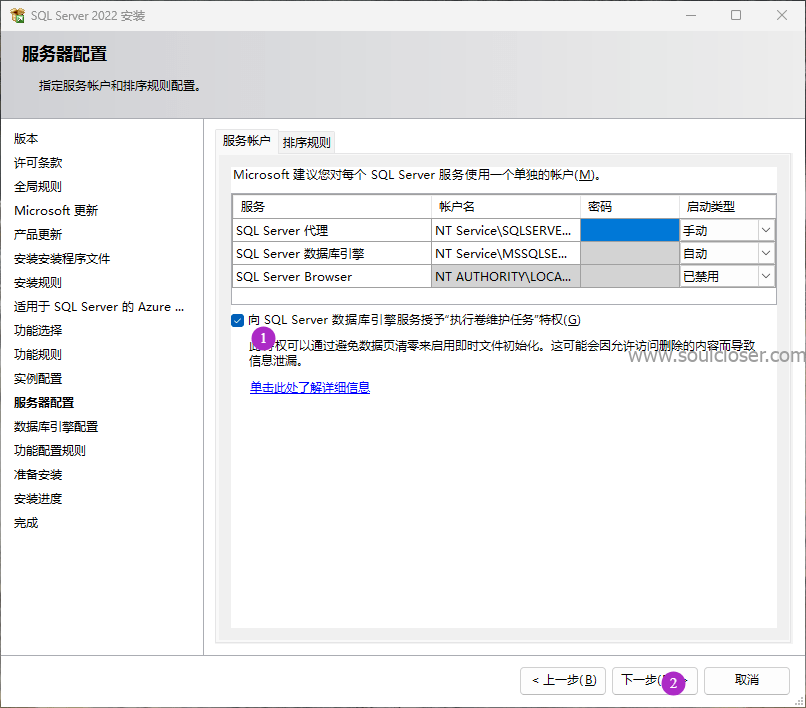
 勾选,下一步。(当然为了安全你也可以为不同的服务设置不同的密码)
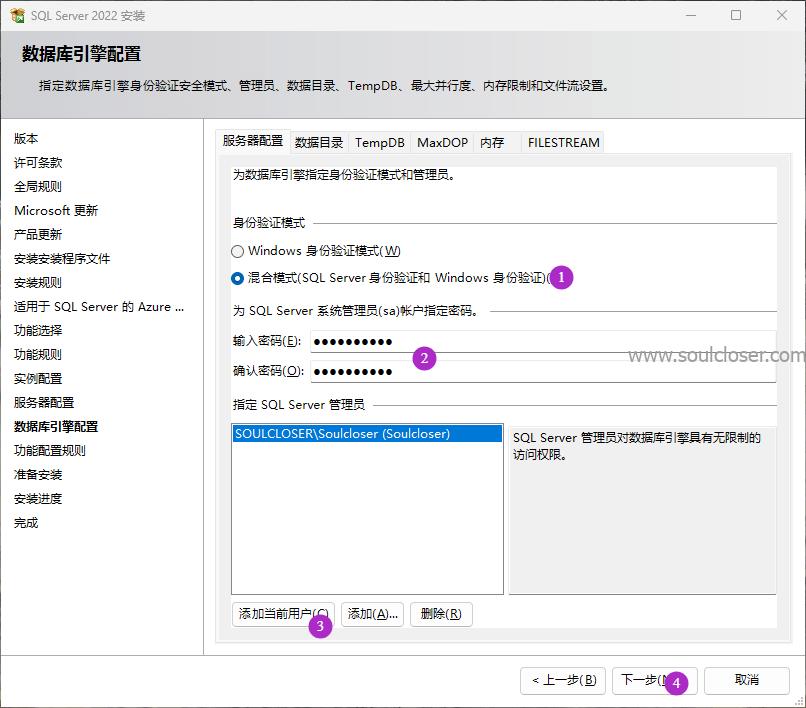
- 身份验证模式:务必选择 “混合模式”,这样sa账户和Windows都可以登录数据库。
- 设置 sa账户密码(学习使用可以设置简单一点)
- 点击 “添加当前用户” 授予管理员权限
2.6 数据目录设置
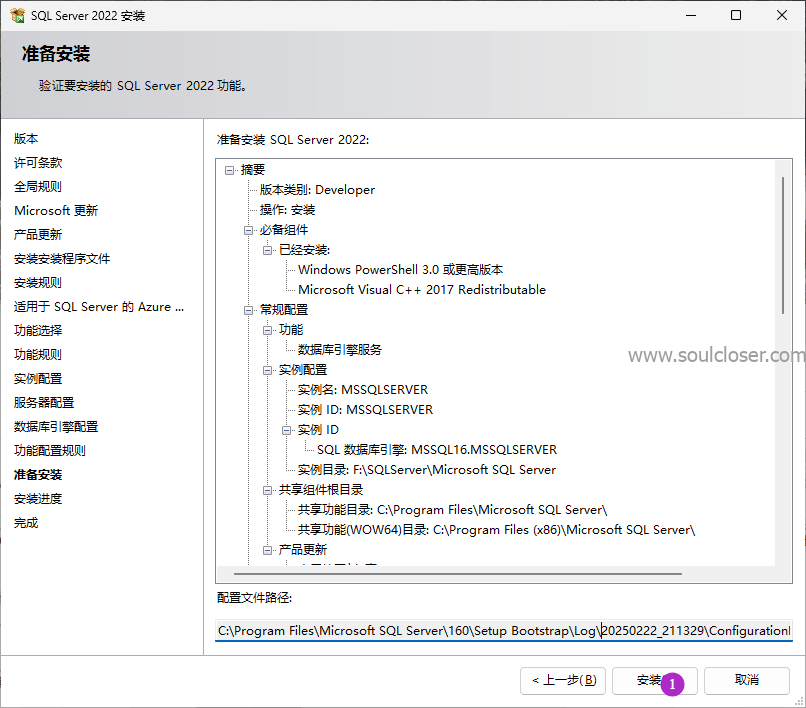
高级用户可修改数据库文件的默认存储路径,新手和我一样保持默认就行,这个文件也不大,最后点击 ”安装“ ,等待一会儿安装完成。
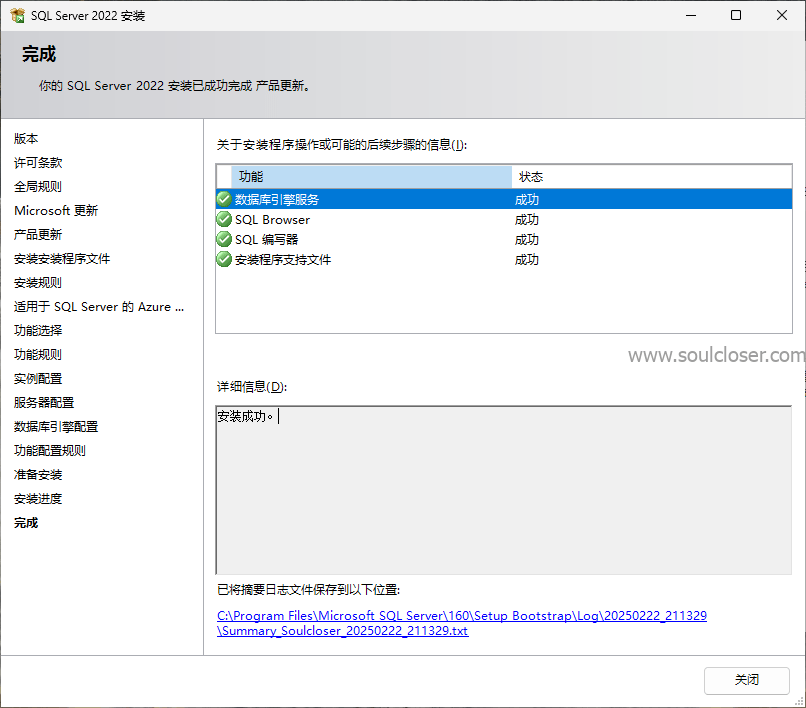
- 显示安装成功,都是。接着点击关闭,再关闭 ”SQL Sever 安装中心“ 窗口。
三、安装SQL Server Management Studio (SSMS)
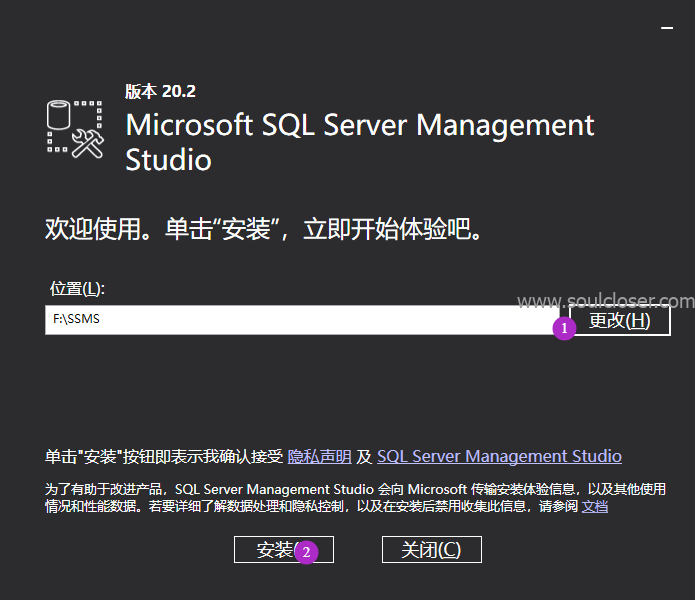
接下来简单,安装SSMS管理工具,没有它,你只能通过命令行操作数据库。双击前面下载的 SSMS-Setup-CHS.exe,更改安装位置,点击安装即可。
四、创建SSMS快捷方式、连接数据库与测试
4.1 创建SSMS快捷方式
默认安装完成后就关闭了,没有创建快捷方式选项,需要手动创建快捷方式,操作如下:
- 点击 “开始” 或 “Win键”
- 搜索栏搜索 “SSMS“,选择 ”应用”,点击 “打开文件所在位置”
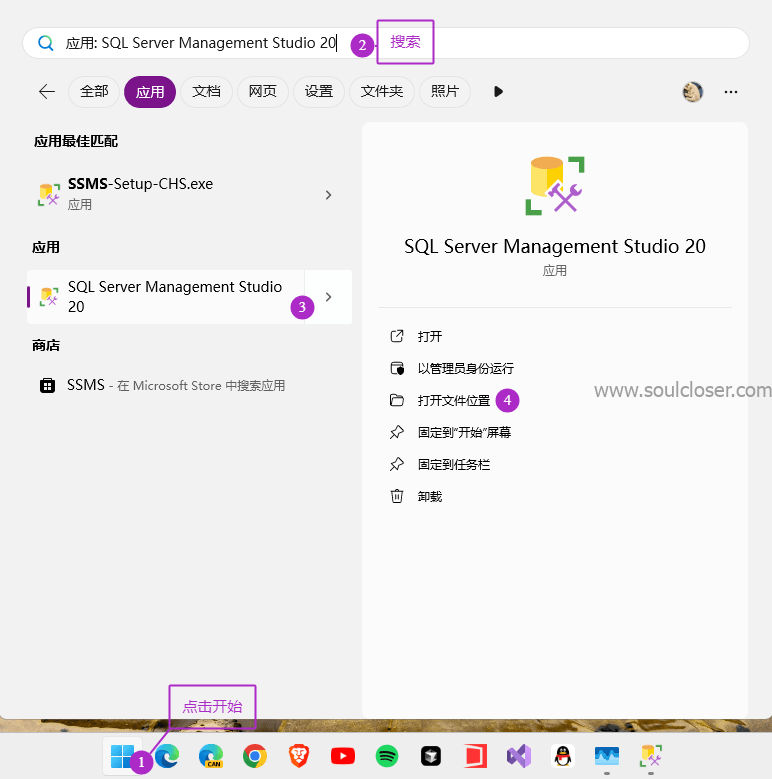
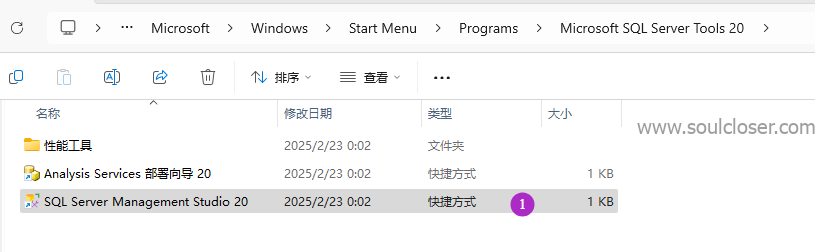
- 将文件夹中的快捷方式复制到桌面即可。
4.2 使用SSMS连接SQL Server
打开SSMS,设置连接信息:
- 服务器类型:默认选择
数据库引擎(保持默认)。 - 服务器名称:输入SQL Server实例名称,格式为
计算机名\实例名(本地可直接填.或(localhost))。 - 身份验证:
- 若使用Windows账户,选择
Windows 身份验证。 - 若使用SQL Server账户,选择
SQL Server 身份验证,需填写用户名(默认sa)和密码(安装时设置的sa用户的密码)。
- 信任服务器证书:
 重要
重要  不勾选无法连接,点击连接即可。

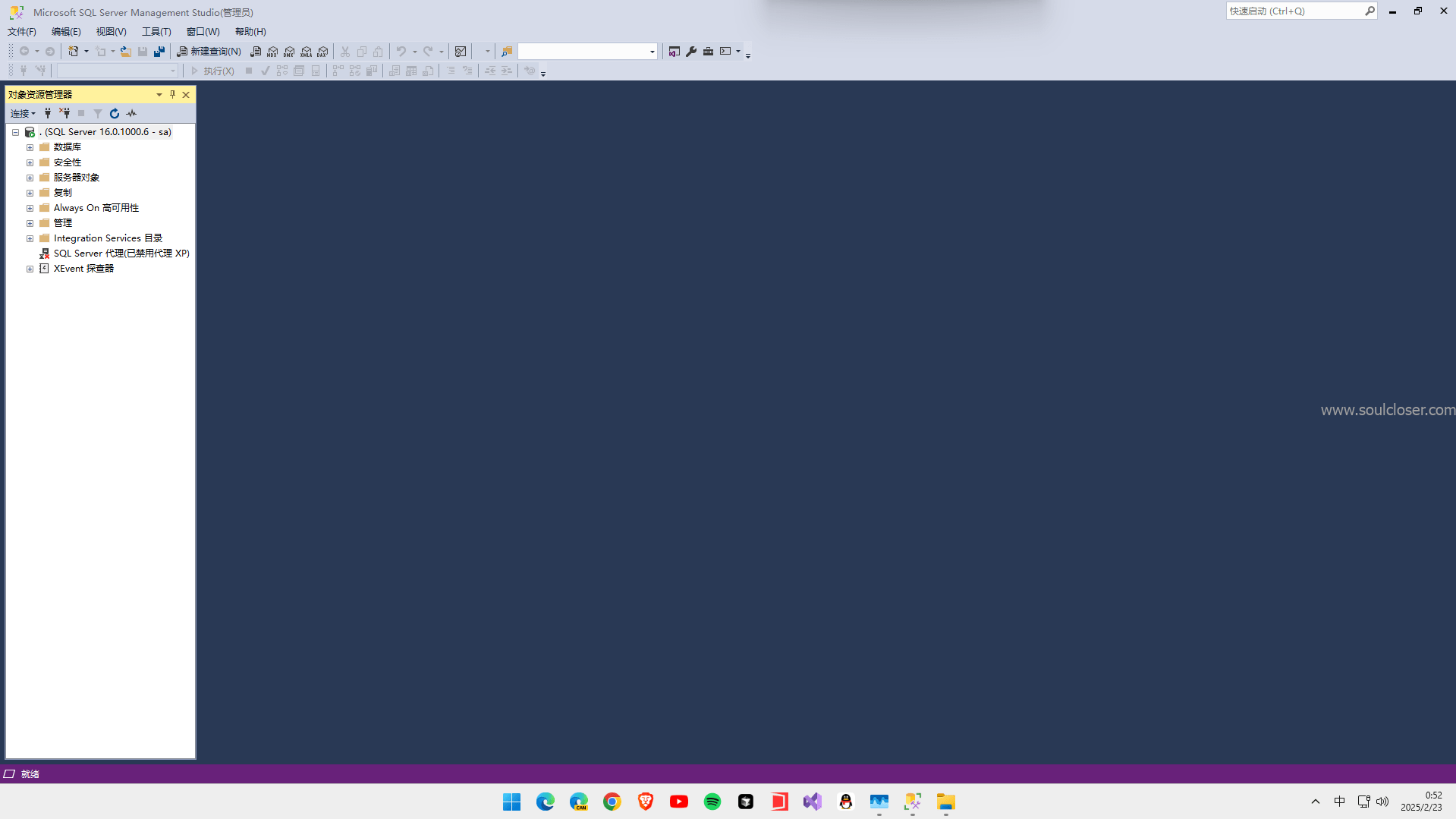
- 左侧的边栏可以看见数据库了,连接成功!

4.3 远程连接
到这里就可以开始学习之路了。但是如果想要通过其他应用(例如Navicat)或外部设备电脑连接SQL Server,涉及到Defender防火墙开放端口、修改SQL Server配置管理器设置等内容。(留个解决思路的问题在最后结语中  )
)
为了减少文章篇幅,就单独写一篇文章,新文章更新可以关注下 波波论坛,订阅此(Windows)类别的通知 
五、常见问题急救包 
| 问题现象 | 解决方案 |
|---|---|
| 安装时报错“无法启动服务” | 以管理员身份运行安装程序 |
| SSMS连接时报错40 | 检查SQL Server服务是否运行(服务名:SQL Server (MSSQLSERVER)) |
| 忘记sa密码 | 用Windows身份验证登录后,在“安全性→登录名”中重置 |
| 远程无法连接(默认情况下) | 检查防火墙规则,确保SQL Server Browser服务已启动 |
| 安装卡在“安装进度” | 断开VPN,关闭杀毒软件 |
结语
 为什么SQL Server服务器启动后没有侦听1433端口,却能够使用SSMS连接呢?欢迎评论区or 常规 讨论。
安装过程看似复杂,但按步骤操作只需15分钟即可完成。希望这篇文章对你在安装SQL Server中有所帮助,如果遇到其他问题,欢迎在评论区留言 ,我会第一时间解答!下期将分享《SQL Server 2022远程连接技巧》《彻底卸载安装SQL Server 2022》,欢迎加入我们的AI论坛订阅我们的电子邮件。
版权声明:原创文章,引用请注明原文链接,不允许全文复制粘贴。