Введение
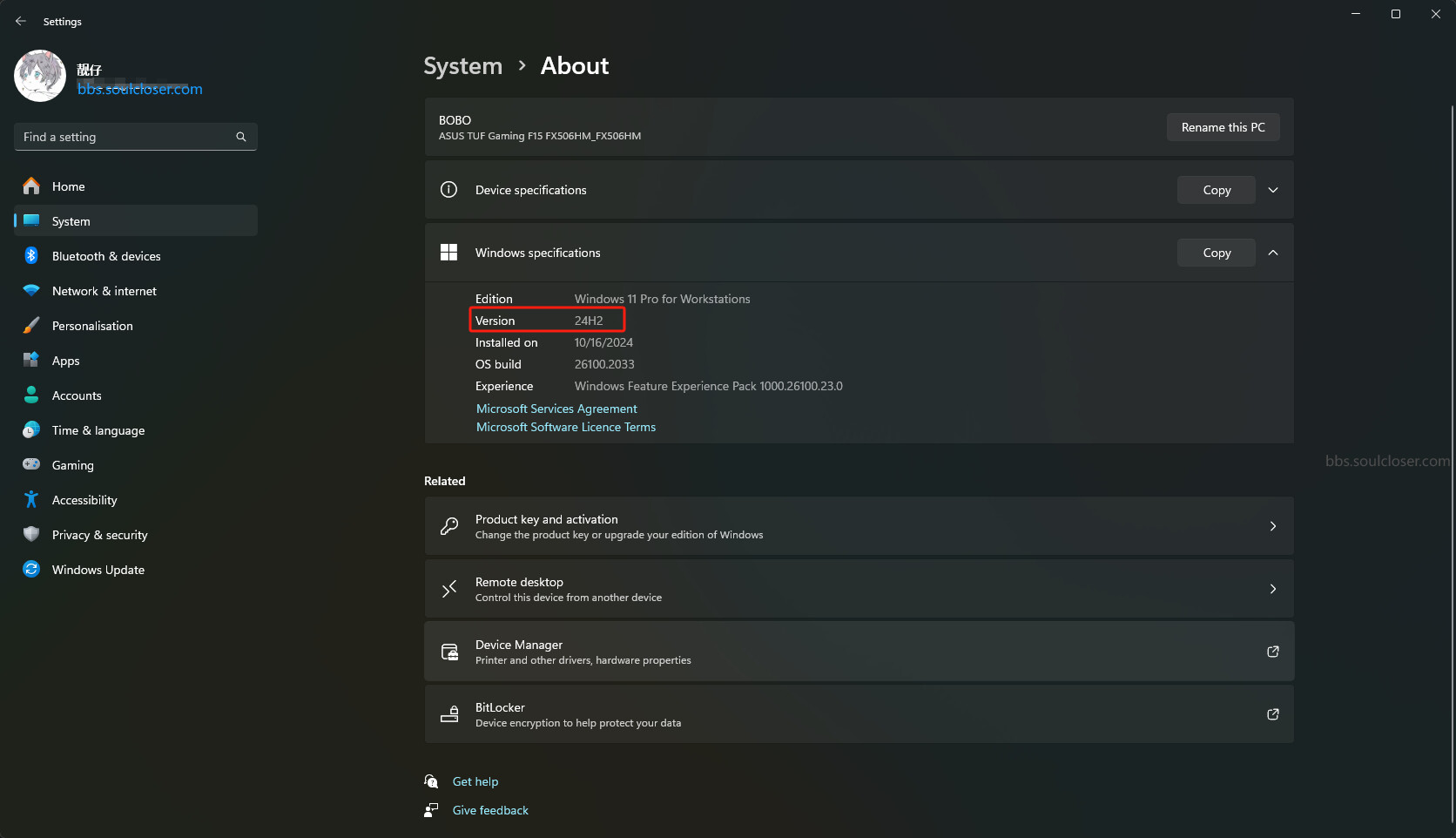
Добро пожаловать на наш форум! Давно не писал сообщений — хочу зафиксировать, как я обновился до новейшей версии Windows 11 24H2, выпущенной Microsoft 1 октября. А также расскажу о её интересных новых функциях и дам руководство по установке.
Краткий обзор ключевых новых функций
1. Усиленные функции ИИ
Windows 11 24H2 предоставляет больше возможностей искусственного интеллекта:
-
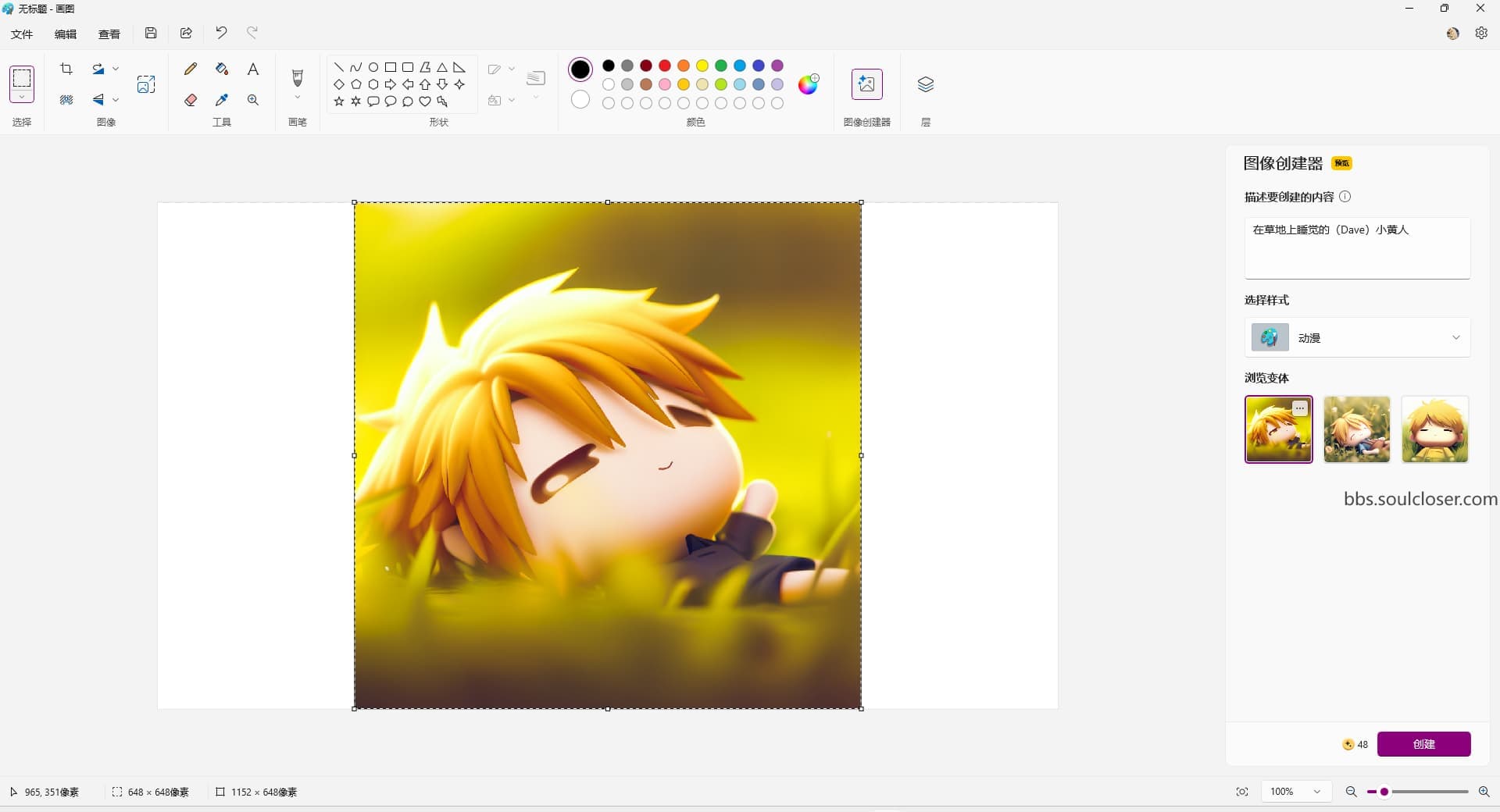
CoCreator в Paint:Теперь можно генерировать изображения с помощью текстовых подсказок в Paint,类似于Photoshop的功能。
-
Recall:这项旗舰AI功能将在今年晚些时候推出,目前在Microsoft Insider上测试可用。Recall 是 Copilot + PC 独有的新功能,能记录你在电脑上看到和做过的所有事情,并能让你搜索和检索你在设备上做过的任何事情。
例如 Recall 会记录用户看过的视频、使用聊天软件进行的对话、浏览过的图片等等,还能看到你的桌面、应用程序、PowerPoint 幻灯片、网站、浏览器标签等。 -
Live Captions:实时字幕功能,更好地理解视频和音频内容。
-
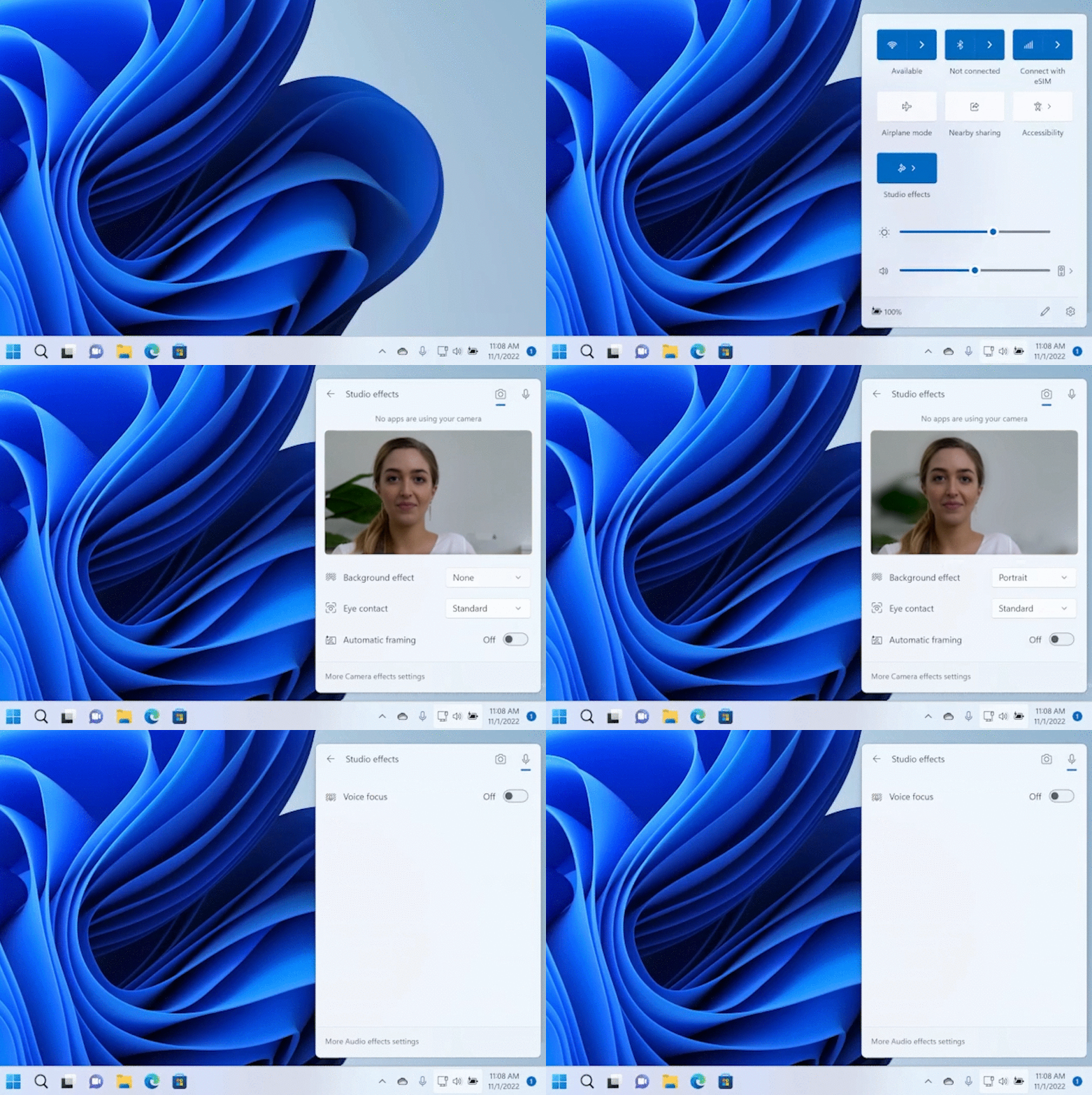
Windows Studio Effects:可在配备兼容神经网络处理单元 (NPU) 的特定 Windows 设备上,利用 AI 为设备摄像头(目前支持前置摄像头)或内置麦克风应用特殊效果。
NPU 支持的 AI 效果包括:- 背景模糊
- 眼神交流
- 自动取景
- 语音聚焦
- 人像光效
- 创意滤镜
- 眼神交流提词器
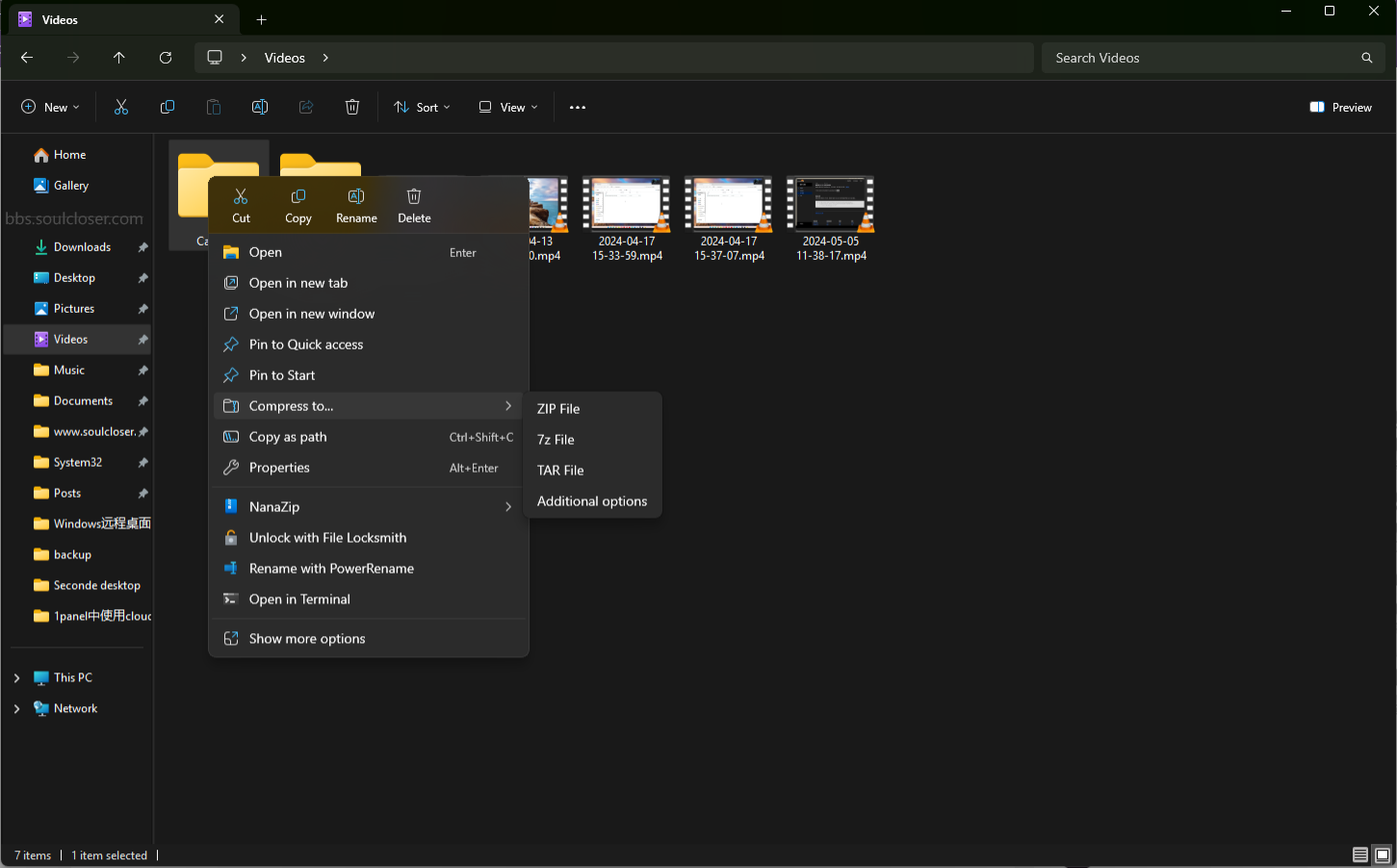
2. Улучшения Проводника
Проводник получил значительные улучшения,如更快速的文件和文件夹搜索、更好的图标和视觉效果。
比如说亮眼的:窗口预览。
鼠标悬停任务栏图标,可以看见类似于略缩图的预览。

 系统支持直接添加压缩文件,不需要安装第三方解压缩工具就可以轻松实现文件的解压缩功能
3. Обновлённое меню быстрых настроек
Теперь можно удобнее получать доступ к часто используемым настройкам и функциям(如Wi-Fi、蓝牙、屏幕亮度),只需一键操作。
小工具栏按钮支持拖拽、WiFi面板新增刷新按钮
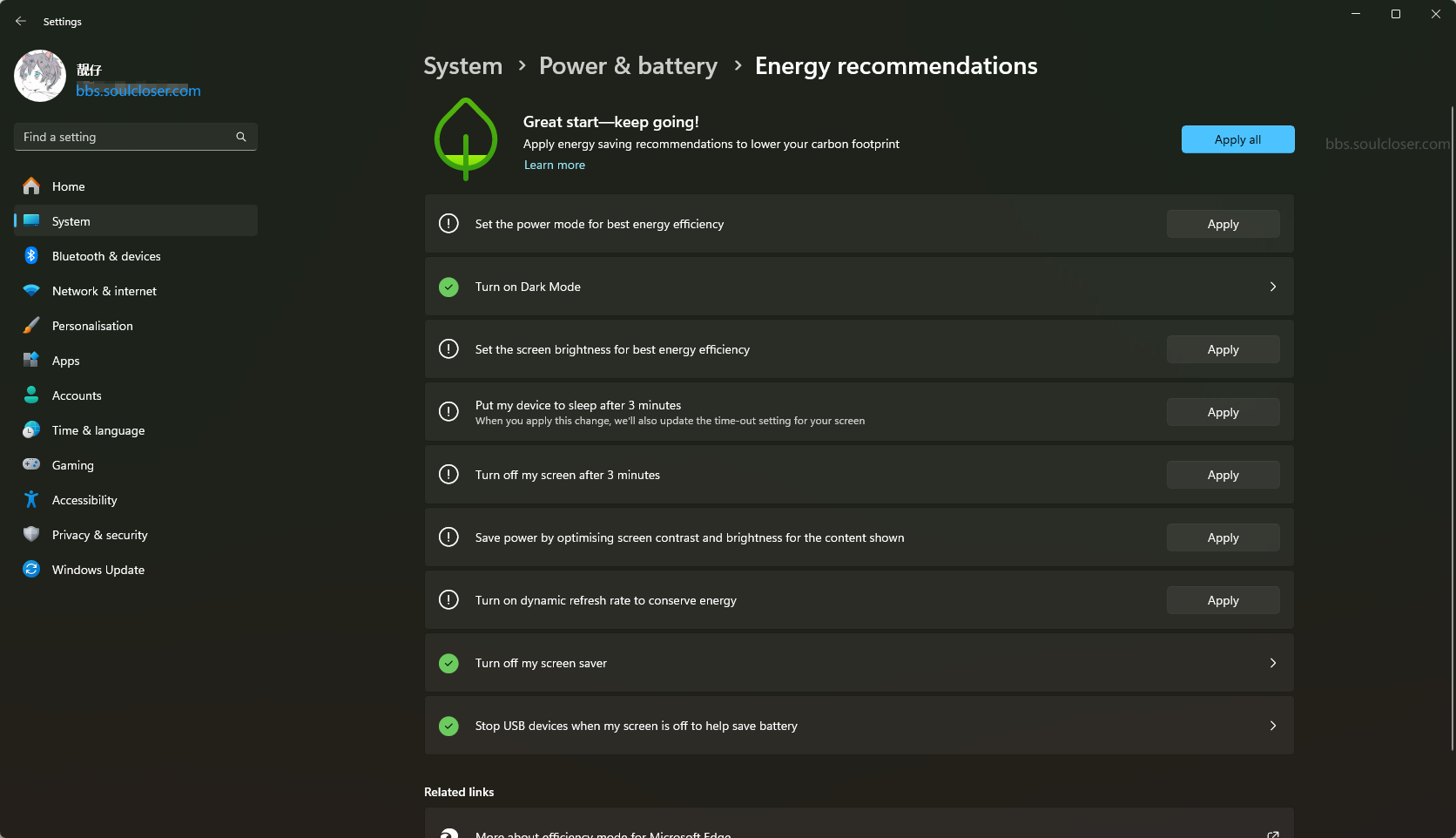
4. Управление энергопотреблением
Новые функции управления энергопотреблением помогают лучше управлять зарядом батареи,延长电池续航时间,特别适合笔记本用户。
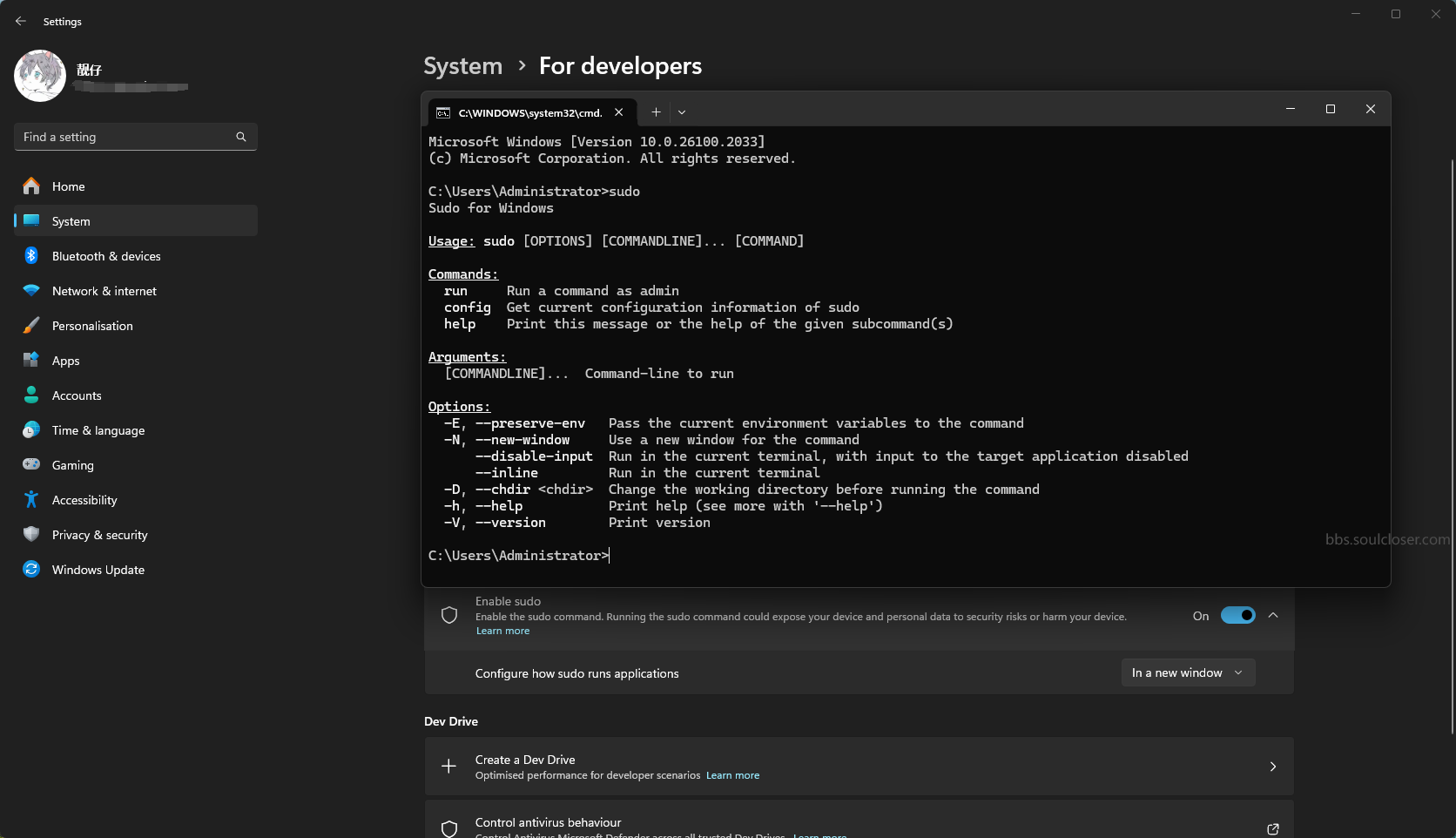
5. Sudo для Windows 11
Подобно команде Sudo в Linux,允许用户以更高权限执行命令,无需完全解锁管理员权限,提高系统安全性。
6. Подключение телефона к компьютеру
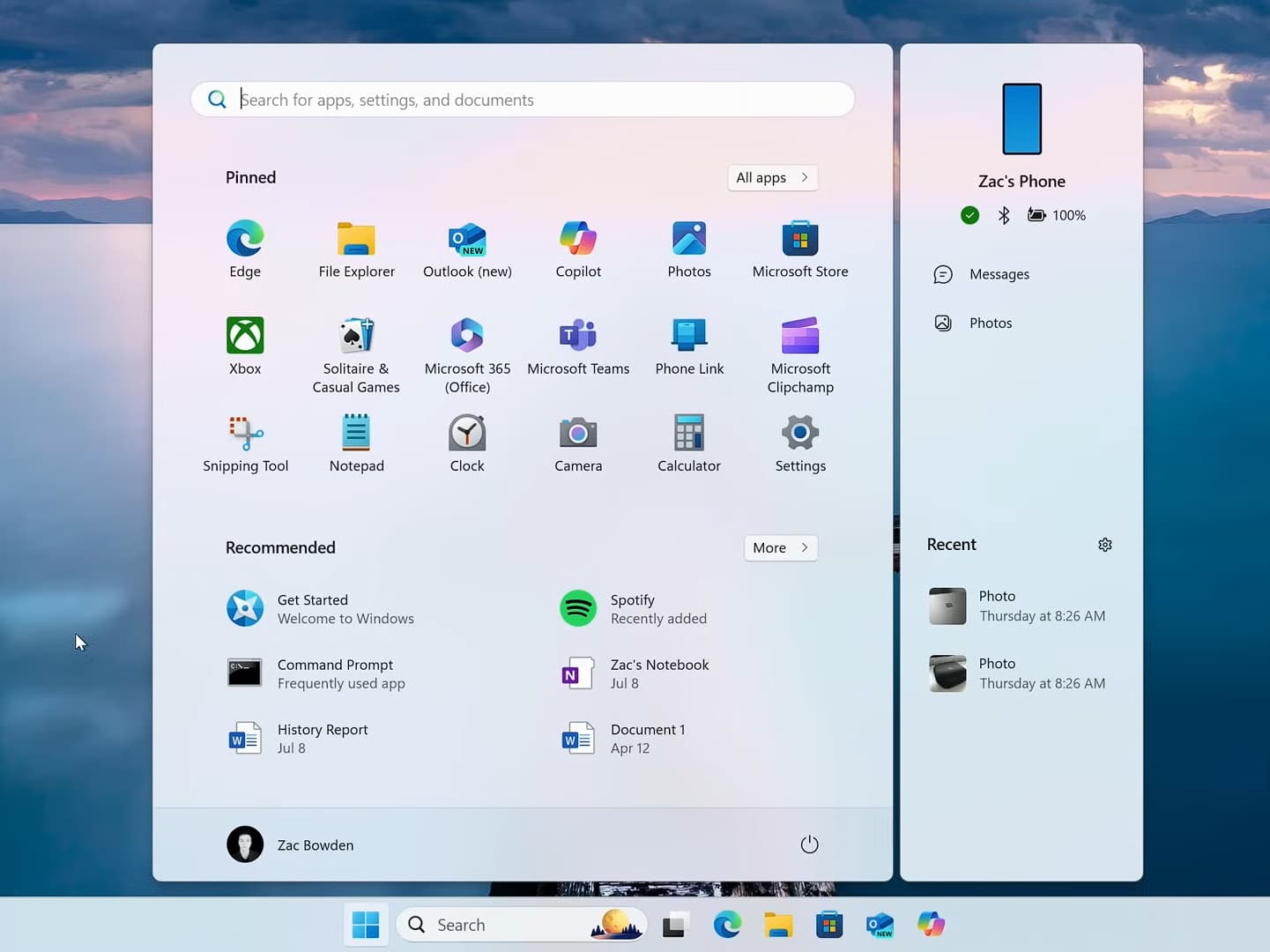
В последней версии доступна полноценная функция подключения телефона к компьютеру,我们可以直接在电脑上对手机进行完整的控制。用起来感受不错,可以直接电脑上使用应用、打电话、发信息、管理相册文件等,这个功能我非常喜欢! 
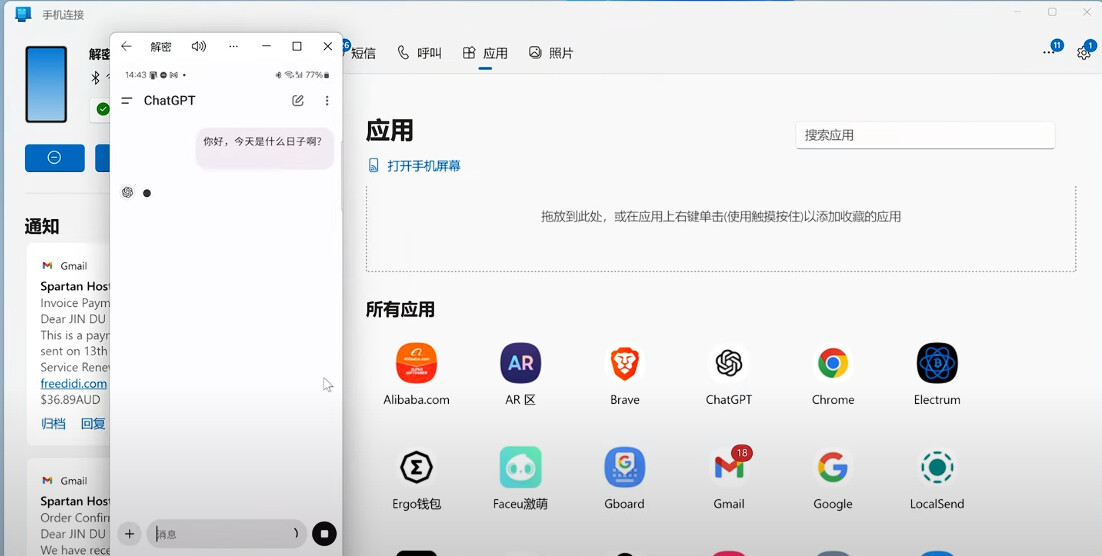
并且可以集成在开始中
7. Улучшения Microsoft Teams
Лучшее качество аудио и видео,以及更多的集成功能,提升团队协作效率等其他新功能。
Обновление до 24H2
1. Проверка версии
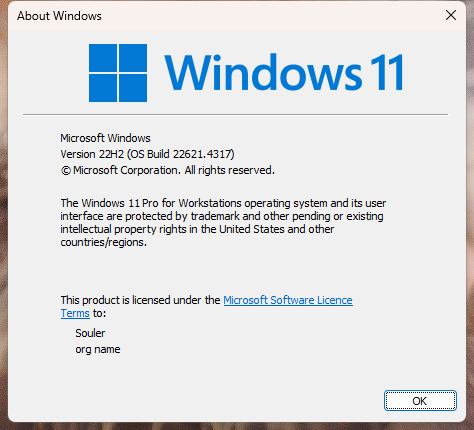
На данный момент у меня Windows 22H2,版本是Windows 11 专业工作站版,可以通过运行,键入命令winver查看你的系统版本信息。当然你也可以点击下面的文字直接打开设置。(仅支持win11、10)
Открыть настройки о системе
2. Проверка конфигурации системы
Перед началом убедитесь,请查看以下条件是否适用于你:
- Windows 10/11 уже активирован.
- PC 必须安装 Windows 10 版本 2004 或更高版本才能运行安装助理。
- На диске C должно быть свободно 9 ГБ для загрузки Windows 11.
3. Загрузка пакета обновления
Если вам нужна чистая установка,需要U盘介质下载ISO镜像刻录U盘,感兴趣可以留言后面出一篇帖子或者频道圈 @BOBO
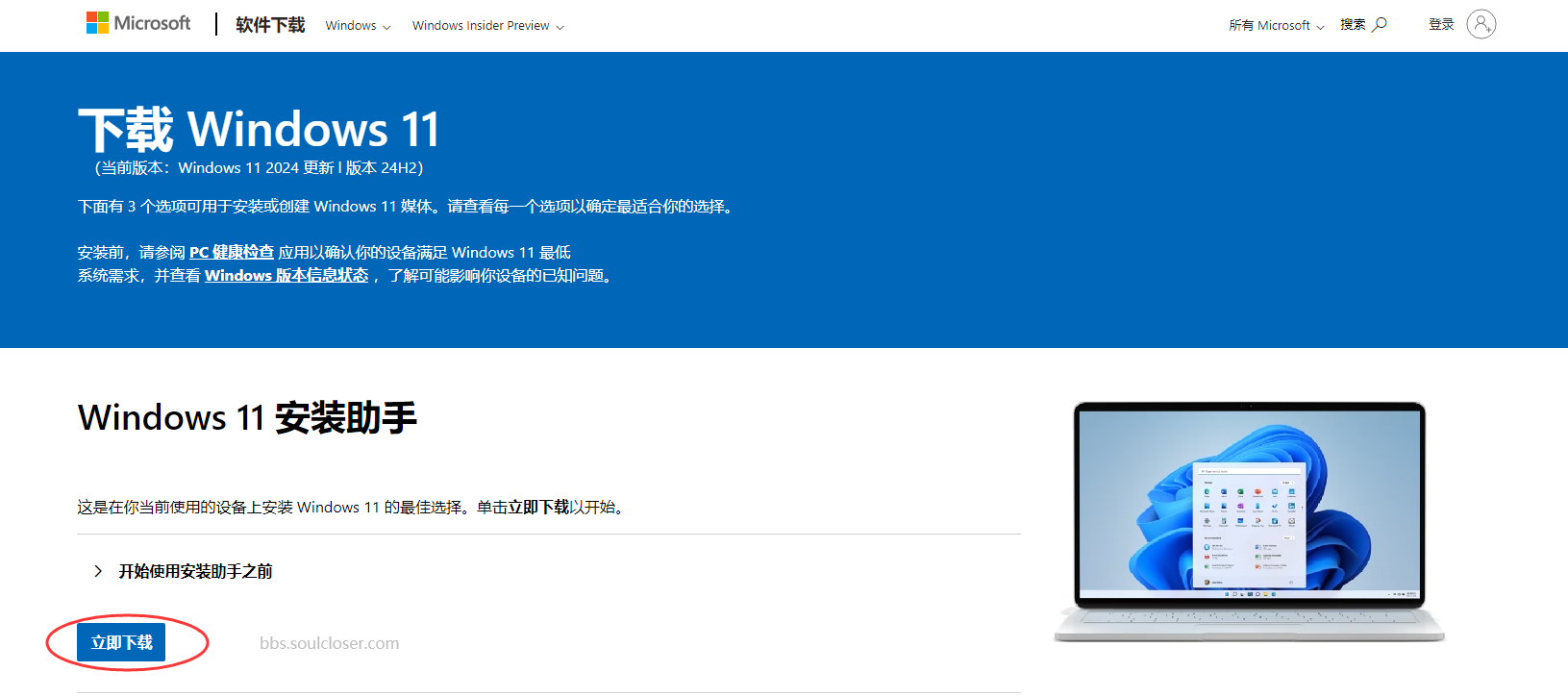
Здесь я обновляю систему (данные не теряются),而不是全新安装(数据会丢失)。进入官网下载Windows 11 安装助手。 Скачать Windows 11
Получите Windows11InstallationAssistant.exe
Запустите программу проверки здоровья ПК
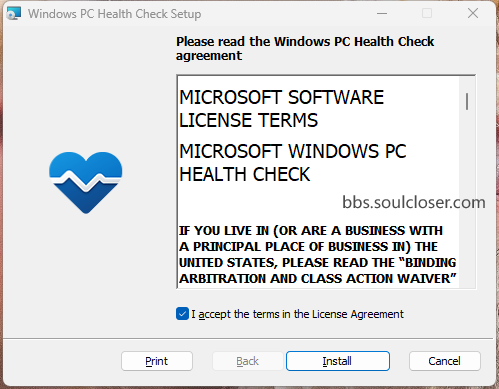
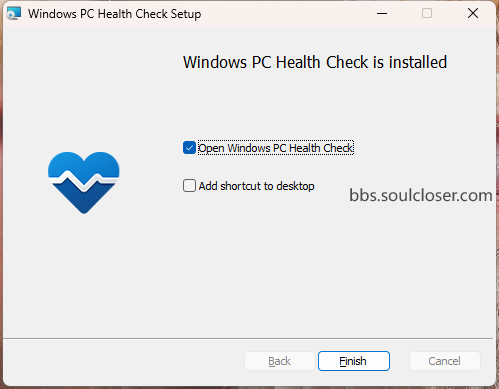
После загрузки продолжите скачивание программы проверки здоровья ПК. Скачайте WindowsPCHealthCheckSetup.msi,双击运行,勾选协议条款,点击安装。
По умолчанию выберите запуск приложения и нажмите完成。
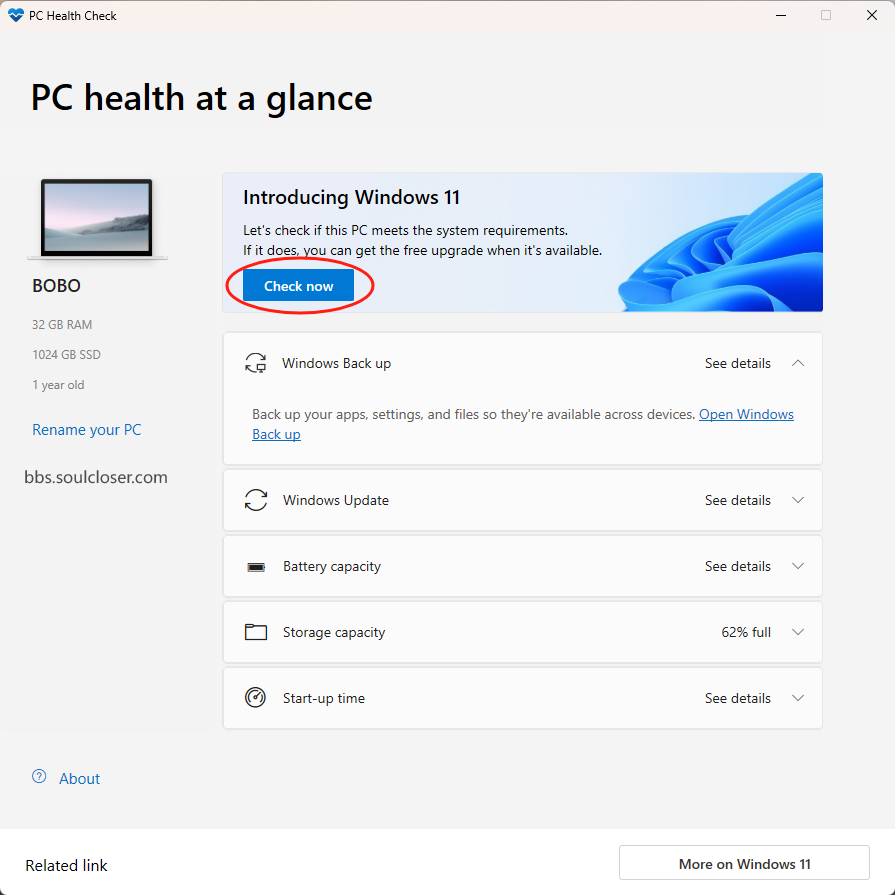
После запуска программы вы увидите базовую информацию о компьютере,点击现在检查
Счастливая новость — мой компьютер соответствует требованиям Windows 11,接下来就可以
 掉这个程序了。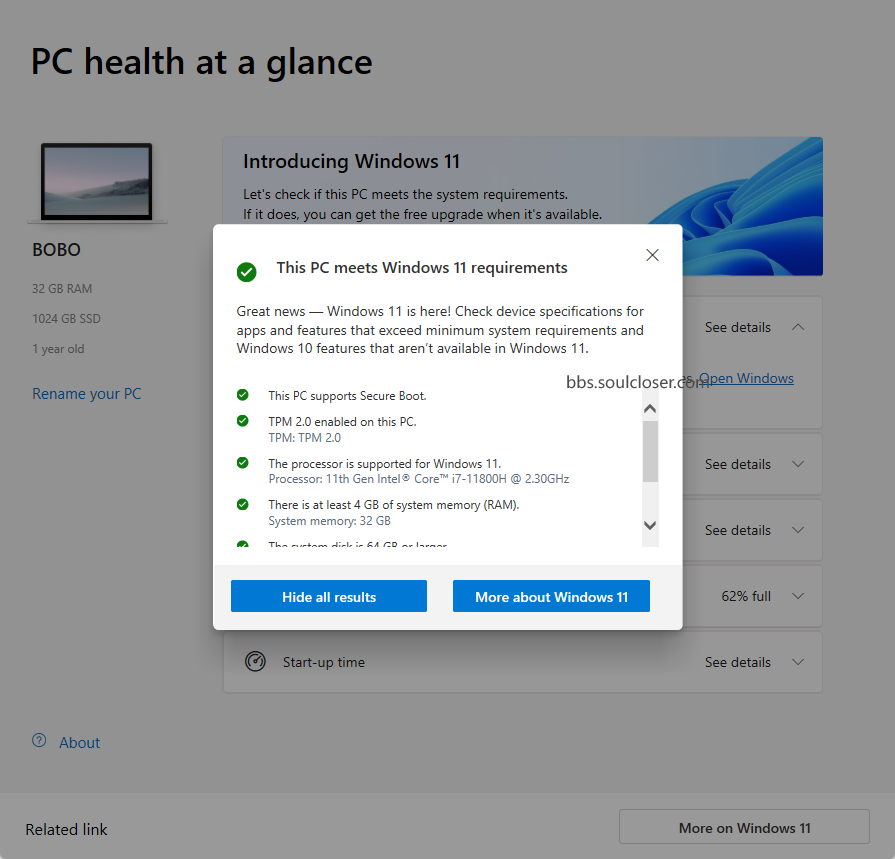
Запустите помощник установки Windows 11
Далее дважды щёлкните Windows11InstallationAssistant.exe,如果你PC检查这一步没错的话就是这个界面,继续 接受并安装,等待下载(期间你可以继续你的工作)又到了拼网速环节
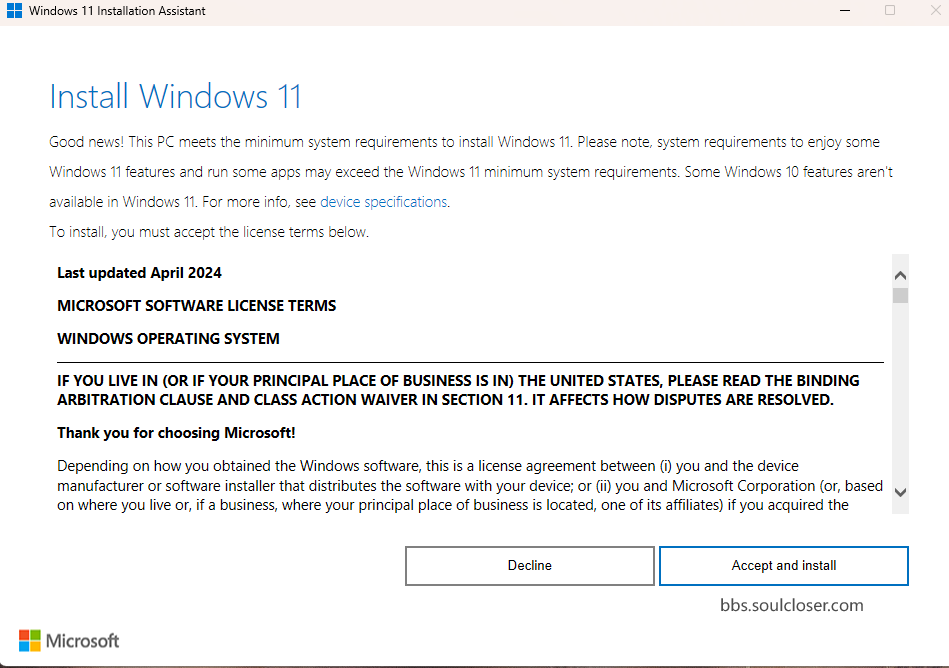
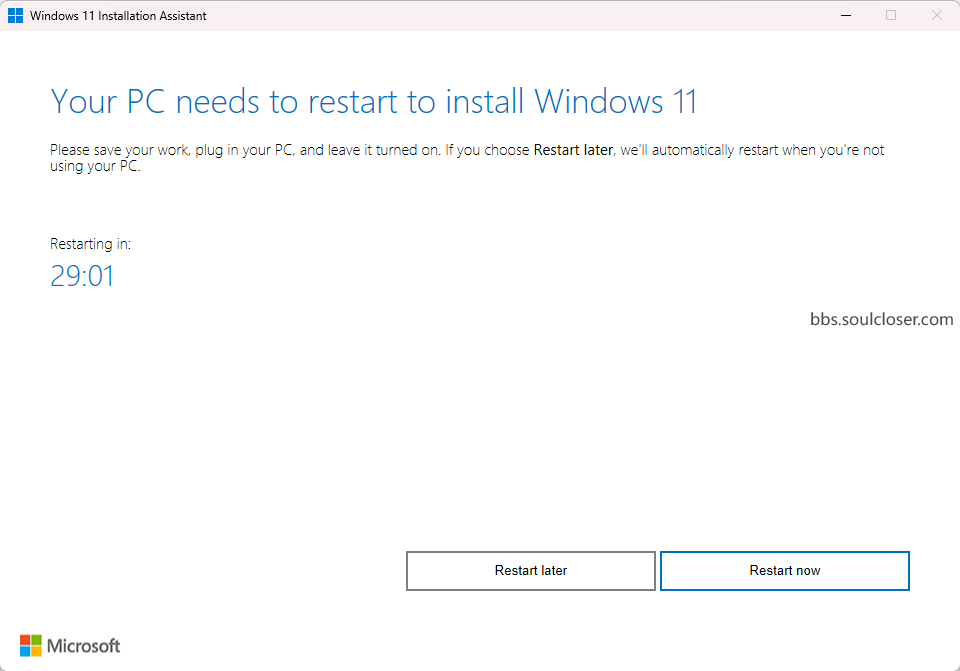
Примерно через полчаса появится этот экран,选择重启安装即可。
Итоги
После перезагрузки всё  ! Если вас интересуют некоторые функции,欢迎留言,下次我们讲讲电脑如何连接手机。觉得这篇帖子对你有帮助的话麻烦点个免费的小红心
  支持一下,如果有什么建议或问题欢迎评论区留言,或者在论坛频道 @BOBO 。
Авторское право:原创文章,引用请注明原文链接,不允许全文复制粘贴。